月度归档: 2022 年 11 月

  • phpStorm 快捷键大全 PhpStorm 常用快捷键和配置

    PhpStorm 是 JetBrains 公司开发的一款商业的 PHP 集成开发工具,PhpStorm可随时帮助用户对其编码进行调整,运行单元测试或者提供可视化debug功能。Phpstrom的一款名为Magicento的插件对快速创建Magento插件十分有用。

    常用快捷键 

    设置快捷键:File -> Settings -> IDE Settings -> Keymap -> 选择“Eclipse” -> 然后“Copy”一份 -> 再个性化设置(自己习惯的)快捷键

    常用快捷键(keymaps:Default情况下)

    Esc键编辑器(从工具窗口)
    F1   帮助 千万别按,很卡!
    F2(Shift+F2)  下/上高亮错误或警告快速定位
    F3   向下查找关键字出现位置
    F4   查找变量来源
    F5   复制文件/文件夹
    F6   移动
    F11  切换书签
    F12  返回到以前的工具窗口

    注意:部分快捷键,必须在没有更改快捷键的情况下才可以使用

    查询快捷键
    CTRL+N   查找类
    CTRL+SHIFT+N  查找文件,打开工程中的文件(类似于eclipse中的ctrl+shift+R),目的是打开当前工程下任意目录的文件
    CTRL+SHIFT+ALT+N 查 找类中的方法或变量(JS)
    CIRL+B   找变量的来源,跳到变量申明处
    CTRL+ALT+B  找所有的子类
    CTRL+SHIFT+B  找变量的 类
    CTRL+G   定位行,跳转行
    CTRL+F   在当前窗口查找文本
    CTRL+SHIFT+F  在指定路径查找文本
    CTRL+R   当前窗口替换文本
    CTRL+SHIFT+R  在指定路径替换文本
    ALT+SHIFT+C  查找修改的文件,最近变更历史
    CTRL+E   最近打开的文件
    F3   查找下一个
    SHIFT+F3  查找上一个
    F4   查找变量来源
    CTRL+ALT+F7  选 中的字符 查找工程出现的地方
    ALT+F7 直接查询选中的字符
    Ctrl+F7  文件中查询选中字符

    自动代码
    ALT+回车  导入包,自动修正
    CTRL+ALT+L  格式化代码
    CTRL+ALT+I  自动缩进
    CTRL+ALT+O  优化导入的类和包
    CTRL+E  最近更改的文件/代码
    CTRL+SHIFT+SPACE 切换窗口
    CTRL+SPACE空格  代码自动完成,代码提示,一般与输入法冲突
    CTRL+ALT+SPACE  类 名或接口名提示(与系统冲突)
    CTRL+P   方法参数提示,显示默认参数
    CTRL+J   自动代码提示,自动补全
    CTRL+ALT+T  把选中的代码放在 TRY{} IF{} ELSE{} 里
    ALT+INSERT  生成代码(如GET,SET方法,构造函数等)

    复制快捷方式
    F5   复制文件/文件夹
    CTRL+C   复制
    CTRL+V   粘贴
    CTRL+X   剪 切,删除行
    CTRL+D   复制行
    Ctrl + Y    删除行插入符号
    CTRL+SHIFT+V  可以复制多个文本 

    高亮
    CTRL+F   选中的文字,高亮显示 上下跳到下一个或者上一个
    F2(Shift+F2) 高亮错误或警告快速定位
    SHIFT+F2  高亮错误或警告快速定位
    CTRL+SHIFT+F7  高亮显示多个关键字. 
    本地历史VCS/SVN
    Alt +反引号(’) 快速弹出VCS菜单
    Ctrl + K         提交项目VCS
    Ctrl + T         更新项目从VCS
    Alt + Shift + C  查看最近发生的变化

    其他快捷方式
    CTRL+Z        倒退(代码后悔)
    CTRL+SHIFT+Z  向前
    CTRL+H        显 示类结构图
    Ctrl +F12      文件结构弹出
    Ctrl+Shift+H  方法的层次结构
    Ctrl+Alt+H    呼叫层次
    CTRL+Q   显示代码注释
    CTRL+W   选中代码,连续按会 有其他效果
    Ctrl+Shift+W   减少当前选择到以前的状态
    CTRL+B   转到声明,快速打开光标处的类或方法说明注释(CTRL + 鼠标单击 也可以)
    CTRL+O   魔术方法
    CTRL+/   注释//取消注释  
    CTRL+SHIFT+/  注释/*…*/
    CTRL+ []   光标移动到 {}[]开头或结尾位置
    CTRL+SHIFT+[]    选中块代码,可以快速复制
    ctrl + ‘-/+’: 可以折叠项目中的任何代码块,包括htm中的任意nodetype=3的元素,function,或对象直接量等等。它不是选中折叠,而是自动识别折叠。

    ctrl + ‘.’: 折叠选中的代码的代码

    Ctrl+Shift+U   选中的字符大小写转换
    ctrl+shift+i      快速查看变量或方法定义源
    CTRL+ALT+F12  资源管理器打开文件夹,跳转至当前文件在磁盘上的位置
    ALT+F1   选择当前文件或菜单中的任何视图工具栏
    SHIFT+ALT+INSERT 竖编辑模式

    CTRL+ALT ←/→  返回上次编辑的位置
    ALT+ ←/→  切换代码视图,标签切换
    ALT+ ↑/↓  在方法间快速移动定位
    alt + ‘7’: 显示当前的类/函数结构。类似于eclipse中的outline的效果。试验了一下,要比aptana的给力一些,但还是不能完全显示prototype下面的方法名。
    SHIFT+F6  重命名,重构 当前区域内变量重命名/重构
    不但可以重命名文件名,而且可以命名函数名,函数名可以搜索引用的文件,还可以重命名局部变量。还可以重命名标签名。在sublime text中有个类似的快捷键:ctrl+shift+d。

    ctrl+shift+enter(智能完善代码 如 if()) 
    ctrl+shift+up/down(移动行、合并选中行,代码选中区域 向上/下移动) 
    CTRL+UP/DOWN  光标跳转到编辑器显示区第一行或最后一行下
    ESC   光标返回编辑框
    SHIFT+ESC  光 标返回编辑框,关闭无用的窗口
    CTRL+F4   关闭当前的编辑器或选项卡

    Ctrl + Alt + V引入变量
    Ctrl + Alt + F 类似引入变量
    Ctrl + Alt + C引入常量

    Ctrl + Tab   键切换选项卡和工具窗口
    Ctrl + Shift + A  查找快捷键
    Alt + #[0-9]      打开相应的工具窗口
    Ctrl + Shift + F12 切换最大化编辑器
    Alt + Shift + F    添加到收藏夹
    Alt + Shift + I    检查当前文件与当前的配置文件
    Ctrl +反引号(`)  快速切换目前的配色/代码方案/快捷键方案/界面方案
    Ctrl + Alt + S     打开设置对话框(与QQ冲突)


    运行
    Alt + Shift + F10  选择的配置和运行
    Alt + Shift + F9   选择配置和调试
    Shift + F10        运行
    Shift + F9调试
    Ctrl + Shift + F10运行范围内配置编辑器
    Ctrl + Shift + X运行命令行


    调试
    F8步过
    F7步入
    Shift + F7智能进入
    Shift + F8步骤
    ALT + F9运行到光标
    Alt + F8计算表达式
    F9恢复程序
    Ctrl + F8切换断点
    Ctrl + Shift + F8查看断点


    导航
    Shift + Esc键隐藏活动或最后一个激活的窗口
    Ctrl + Shift + F4关闭活动运行/消息/ / …选项卡
    Ctrl + Shift + Backspace键导航到最后编辑的位置
    Ctrl + Alt+B   到实施(S)
    Ctrl + Shift+I  打开快速定义查询
    Ctrl + U        转到super-method/super-class
    Alt + Home      组合显示导航栏


    书签
    Ctrl + F11切换书签助记符
    Ctrl +#[0-9]转到编号书签
    Shift + F11显示书签


    编辑
    Ctrl + Q      快速文档查询
    ALT + INSERT  生成的代码…器(getter,setter方法,构造函数)
    Ctrl + O      覆盖方法
    Ctrl + I      实现方法


    Alt + Enter   显示意图的行动和快速修复
    Shift + Tab   键缩进/取消缩进选中的行


    Ctrl + Shift + J  智能线连接(仅适用于HTML和JavaScript)
    Ctrl + Enter      智能线分割(HTML和JavaScript)
    Shift + Enter     开始新的生产线


    Ctrl + Delete   删除字(word)
    Ctrl + Backspace删除字开始
    Ctrl +小键盘+ / – 展开/折叠代码块
    Ctrl + Shift +小键盘+展开全部
    Ctrl + Shift +数字键盘关闭全部

    如下图
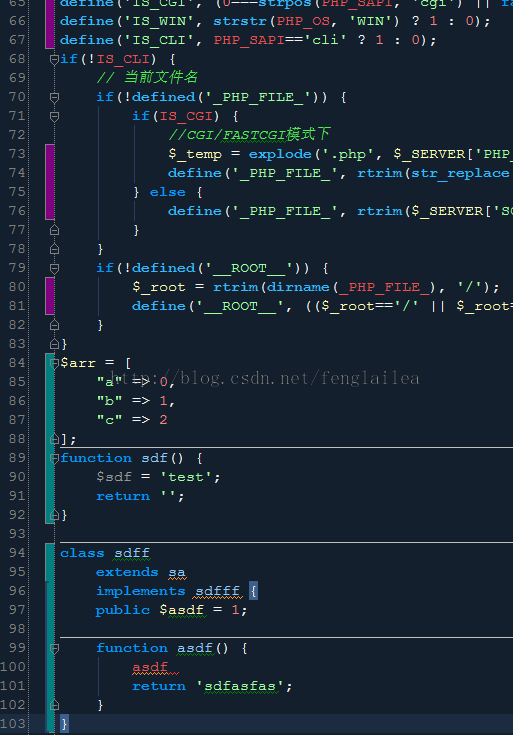
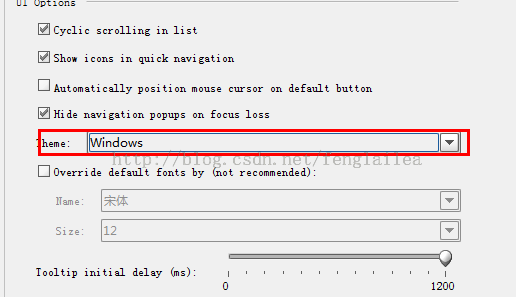
    1.界面中文方框问题

    Settings->Appearance中
    Theme 设置 Windows
    勾选Override default fonts by (not recommended),设置字体为宋体
    2.显示行号

    Settings->Editor->Appearance标签项,勾选Show line numbers

    3.光标不随意定位

    Settings->Editor中去掉Allow placement of caret after end of line。

    4.启动的时候不打开工程文件

    Settings->General去掉Reopen last project on startup.

    5.无法起动Tomcat( IntelliJ IDEA)

    请使用ZIP版的Tomcat

    6.快捷键问题

    可以使用其他软件的快捷键,
    Settings->Keymap
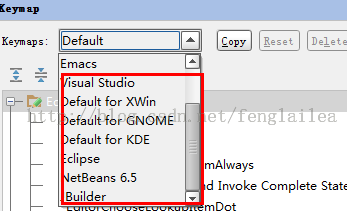
    7.快捷键冲突(自己修改)

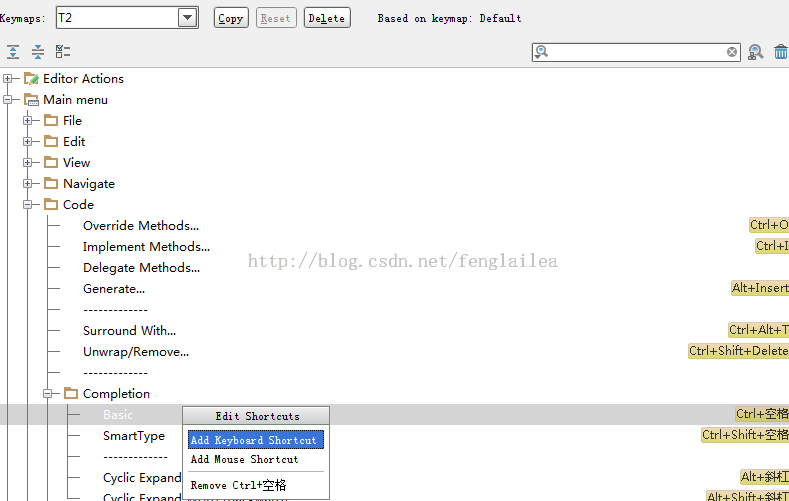
    默认代码提示和补全快捷键跟输入法冲突,如何解决:Settings->Keymap

    在上面面的图中,点击COPY ,自己新建一个方案,如 T1

    然后开始设置快捷键,修改时,右击会弹出菜单,如下图,改成你想要的快捷键
    8.用*标识编辑过的文件

    Editor –> Editor Tabs
    选中Mark modifyied tabs with asterisk 

    9.编码设置:编辑器中中文乱码问题

    这个是项目字符编码设置错误
    FILE ->Settings->       有3处设置根据自己需要设置
    IDE Encondings:IDE编码 ,选择 IDE Encoding为GBK。这边要自己去调整了
    Project Encoding:项目编码
    Default encoding for properties files:默认文件编码

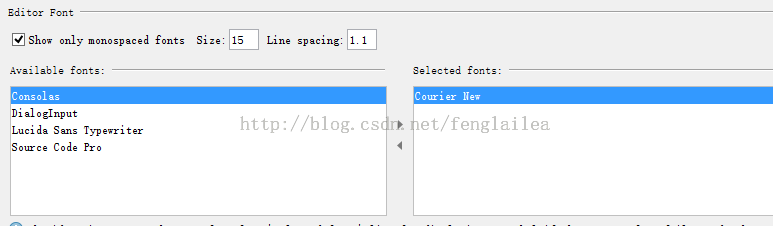
    10.编辑器中字体和大小

    FILE -> Settings> Editor->Colors & Fonts -> Font -> 右侧
    Size:字体大小
    Line spacing:行间距
    下框中是字体,左侧->可选择字体,右侧->实际应用字体
    11.显示文件夹或文件过滤

    File->Setting->File Types->Ignore file and folders
    里面填写你要的过滤不显示的
    注意大小写哦

    12.当前编辑文件定位

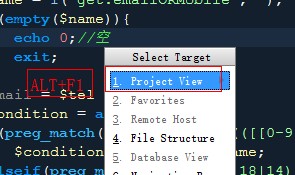
    方法1) 在编辑的所选文件按ALT+F1, 然后选择PROJECT VIEW
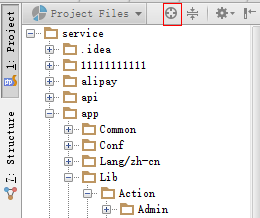
    方法2) 左侧 项目列表框 顶部的 定位图标
    13.优化文件保存

    File->Settings->General->
    Synchronize file on frame activation:个人需要是否取消同步文件
    Save files on framedeactivation:取消
    Save files automatically:选中,设置自动保存,设置 30秒自动保存时间,这样IDEA依然可以自动保持文件,所以在每次切换时,你需要按下Ctrl+S保存文件

    14.SVN设置

    Setting->Version control-> 右侧 VCS 下面选择 Subversion

    网络上比较流行的PHPStorm注册码:

    用户名:EMBRACE

    注册码:

    ===== LICENSE BEGIN =====

    11674-12042010

    0000064nA0kkqI8qwPBF1rebuLP2Js

    Shb1n3EDL6mUr9LnhpxzMTxV”zZNjA

    DVi1nwUvh7UuZ8FGwaN8WejHHHtFop

    ===== LICENSE END =====

    用户名:EMBRACE

    注册码:

    ===== LICENSE BEGIN =====

    11674-12042010

    0000064nA0kkqI8qwPBF1rebuLP2Js

    Shb1n3EDL6mUr9LnhpxzMTxV”zZNjA

    DVi1nwUvh7UuZ8FGwaN8WejHHHtFop

    ===== LICENSE END =====

  • hyperf-4

  • 告别无法访问的github(附解决方案)

    大家好,我是一行

    最近一行在使用github的时候又登不上去了,挂着NPV都没用

    据说是某些不可描述的有关组织机构对该网站的DNS污染或者随机丢包造成的

    什么是DNS污染呢?

    本来很多域名对应的IP地址都是由上游可信赖的服务器提供的,这样可以降低网络上的流量压力

    但是对于有些攻击来说,他就去污染可信赖服务器里数据包,这样我一请求github,都给我登上了错误的服务器或服务器的网址

    这样的DNS攻击让我打不开还算好的,一旦让我打开些不可描述的网站,那在公共场合不得社死

    github解决办法

    但是自己很多项目都存在github,登不上去那不得损失很大

    所以一行必须整点儿特殊手段来访问,顺便分享一下

    1.加速器

    网上很多解决方案都是在分享各种加速器来登陆、像下面这个Pigcha加速器可以登陆github

    但大部分都是一些软件商的软文,先体验再收费,但是对于网络登录看完下面的分享就没必要再去付费了

    2.修改本地host

    既然上游服务器的域名地址被修改了,那我们直接在本地hosts文件了指定好域名对应的IP地址不就好了嘛

    hosts 文件在每个系统的位置不一,详情如下:

    • Windows 系统:C:\Windows\System32\drivers\etc\hosts
    • Linux 系统:/etc/hosts
    • Mac(苹果电脑)系统:/etc/hosts
    • Android(安卓)系统:/system/etc/hosts
    • iPhone(iOS)系统:/etc/hosts

    然后将下面这些数据拷贝到自己电脑的hosts文件,再激活生效就可以了

    140.82.114.25                 alive.github.com
    140.82.112.25                 live.github.com
    185.199.108.154               github.githubassets.com
    140.82.112.22                 central.github.com
    185.199.108.133               desktop.githubusercontent.com
    185.199.108.153               assets-cdn.github.com
    185.199.108.133               camo.githubusercontent.com
    185.199.108.133               github.map.fastly.net
    199.232.69.194                github.global.ssl.fastly.net
    140.82.112.4                  gist.github.com
    185.199.108.153               github.io
    140.82.114.4                  github.com
    192.0.66.2                    github.blog
    140.82.112.6                  api.github.com
    185.199.108.133               raw.githubusercontent.com
    185.199.108.133               user-images.githubusercontent.com
    185.199.108.133               favicons.githubusercontent.com
    185.199.108.133               avatars5.githubusercontent.com
    185.199.108.133               avatars4.githubusercontent.com
    185.199.108.133               avatars3.githubusercontent.com
    185.199.108.133               avatars2.githubusercontent.com
    185.199.108.133               avatars1.githubusercontent.com
    185.199.108.133               avatars0.githubusercontent.com
    185.199.108.133               avatars.githubusercontent.com
    140.82.112.10                 codeload.github.com
    52.217.223.17                 github-cloud.s3.amazonaws.com
    52.217.199.41                 github-com.s3.amazonaws.com
    52.217.93.164                 github-production-release-asset-2e65be.s3.amazonaws.com
    52.217.174.129                github-production-user-asset-6210df.s3.amazonaws.com
    52.217.129.153                github-production-repository-file-5c1aeb.s3.amazonaws.com
    185.199.108.153               githubstatus.com
    64.71.144.202                 github.community
    23.100.27.125                 github.dev
    185.199.108.133               media.githubusercontent.com


    复制

    大部分情况下是直接生效,如未生效可尝试下面的办法,刷新 DNS:

    • Windows:在 CMD 窗口输入:ipconfig /flushdns
    • Linux 命令:sudo nscd restart,如报错则须安装:sudo apt install nscd 或 sudo /etc/init.d/nscd restart
    • Mac 命令:sudo killall -HUP mDNSResponder

    如果还没有生效的话,可以尝试重启一下电脑,毕竟这步操作可以解决 95 % 的电脑bug

    当然还有一些自动修改hosts文件的软件,但是有一定的风险性,所以如果手动修改hosts也没用的话,建议再参考一下镜像通道

    3.镜像通道

    如果手动修改hosts还不行的话,可以尝试使用镜像通道

    例如原始用法是:

    git clone https://github.com/PaddlePaddle/PaddleDetection
    

    复制

    那加速通道就是:

    git clone https://hub.fastgit.org/PaddlePaddle/PaddleDetection.git
    

    复制

    也就是github clone加速的时候,前面的域名用https://hub.fastgit.org/ 来替换掉https://github.com就行啦!

    当然,对于镜像通道也可以使用fastgit的开源软件:https://github.com/xljiulang/FastGithub

    最后

    其实,如果你发现最近网络不太好(不仅仅是指github),那可能是最近日子比较特殊

    如果实在受不了时不时的断网,也可以把项目托管在国内的gitee,那网速体验将会提升一个数量级

    好了,这就是今天的分享,技术永不眠,我们下期见~

  • box, by Hyperf

    Box 致力于帮助提升 PHP 应用程序的编程体验,尤其有助于 Hyperf 应用,管理 PHP 环境和相关依赖,同时提供将 PHP 应用程序打包为二进制程序的能力,还提供反向代理服务来管理和部署 Swoole/Swow 服务。

    目前还是早期实验版本,欢迎试玩 ~

    使用

    安装 box

    Mac
    wget https://github.com/hyperf/box/releases/download/v0.5.4/box_x86_64_macos -O box
    sudo mv ./box /usr/local/bin/box
    sudo chmod 755 /usr/local/bin/box
    // 确保 /usr/local/bin/box 在你的 $PATH 环境中,或者将 `box` 放到你想要的任意 $PATH 路径中
    Linux x86_64
    wget https://github.com/hyperf/box/releases/download/v0.5.4/box_x86_64_linux -O box
    sudo mv ./box /usr/local/bin/box
    sudo chmod 755 /usr/local/bin/box
    // 确保 /usr/local/bin/box 在你的 $PATH 环境中,或者将 `box` 放到你想要的任意 $PATH 路径中
    Linux aarch64

    目前我们缺少 AARCH64 Github Actions Runner,所以无法及时构建 AARCH64 版本的 bin 文件。

    wget https://github.com/hyperf/box/releases/download/v0.0.3/box_php8.1_aarch64_linux -O box
    sudo mv ./box /usr/local/bin/box
    sudo chmod 755 /usr/local/bin/box
    // 确保 /usr/local/bin/box 在你的 $PATH 环境中,或者将 `box` 放到你想要的任意 $PATH 路径中
    Windows
    curl -o box.exe https://github.com/hyperf/box/releases/download/v0.5.4/box_x64_windows.exe
    // 将 `box.exe` 放到你想要的任意 Path 环境变量路径中,同时 Windows 版本在执行时需要在命令行中使用 `box.exe` 而不是 `box`

    初始化 Github Access Token

    Box 需要一个 Github 访问令牌来请求 Github API,以检索包的版本。

    1. 创建 Github Access Tokenworkflow 范围需要勾选;
    2. 运行 box config set github.access-token <Your Token> 命令来设置您的 token;
    3. 玩得开心 ~

    设置 Box Kernel

    默认情况下,Box 由 Swow Kernel 提供支持,但是我们也提供了 Swoole Kernel,您可以通过 box config set kernel swoole 来切换为 Swoole Kernel,但是需要注意的是,Swoole Kernel 仅支持 PHP 8.1 版本,且不支持构建二进制程序功能和 Windows 系统环境。

    // 设置为 Swow Kernel [默认]
    box config set kernel swow
    
    // 设置为 Swoole Kernel (不支持 Windows)
    box config set kernel swoole

    命令

    • box get pkg@version从远程安装包,pkg是包名,version是包的版本,box get pkg表示安装最新版本的 pkg,例如, 运行 box get php@8.1 安装 PHP 8.1, 运行 box get composer 安装最新的 composer bin
    • box build-prepare 为 build 和 build-self 命令做好相关环境的准备
    • box build-self 构建 box bin 本身
    • box build <path> 将 Hyperf 应用程序构建成二进制文件
    • box self-update 将 box bin 更新至最新版本
    • box config list 输出 box 配置文件的所有内容
    • box config get <key> 从配置文件中按键检索值
    • box config set <key> <value>通过 key 设置 value 到配置文件中
    • box config unset <key>按 key 删除配置值
    • box config set-php-version <version>设置 box 的当前 PHP 版本,可用值:8.0 | 8.1
    • box config get-php-version <version>获取 box 的当前设置的 PHP 版本
    • box reverse-proxy -u <upsteamHost:upstreamPort> 启动一个反向代理 HTTP 服务器,用于将 HTTP 请求转发到指定的多个上游服务器
    • box php <argument> 通过当前 box 的 PHP 版本运行任何 PHP 命令
    • box composer <argument>通过当前 box 的 PHP 版本运行任何 Composer 命令,composer bin 的版本取决于最后执行的get composer命令
    • box php-cs-fixer <argument> 通过当前 box 的 PHP 版本运行任何 php-cs-fixer 命令,composer bin 的版本取决于最后执行的 get php-cs-fixer 命令
    • box cs-fix <argument> 通过当前 box 的 PHP 版本运行 php-cs-fixer fix 命令,composer bin 的版本取决于最后执行的 get php-cs-fixer 命令
    • box phpstan <argument> 通过当前 box 的 PHP 版本运行任何 phpstan 命令,composer bin 的版本取决于最后执行的 get phpstan 命令,此命令仅在 box v0.3.0 及以上的版本中可用
    • box pint <argument> 通过当前 box 的 PHP 版本运行任何 pint 命令,composer bin 的版本取决于最后执行的 get pint 命令,此命令仅在 box v0.3.0 及以上的版本中可用
    • box version 输出当前 box bin 的版本号

    关于 Swow-Skeleton

    希望体验 Box 完整功能的朋友,需要通过 Swow Kernel 来运行,因此您需要基于 hyperf/swow-skeleton 来运行您的项目,可通过 box composer create-project hyperf/swow-skeleton:dev-master 命令来创建一个基于 Hyperf 3.0 RC 版的 Swow 骨架项目。

  • Swoole-Cli 5.0.1 使用说明

    Swoole-Cli 5.0.1 使用说明

    avatar

    Rango

    Swoole-Cli 介绍

    Swoole-Cli 是一个 PHP 的二进制发行版,集成了 swoolephp 内核php-cliphp-fpm以及多个常用扩展。Swoole-Cli 是全部静态编译打包的,不依赖任何操作系统的so动态链接库,具备非常好的移植性,可以在任意 Linux 系统之间复制,下载即可使用。

    GitHub: https://github.com/swoole/swoole-cli

    操作系统

    Swoole-Cli 会提供LinuxmacOSWindows(Cygwin) 3种操作系统的二进制包的支持。

    Windows环境推荐使用WSL

    主要更新

    1. PHP 同步到 8.1.12 版本
    2. 增加了 mongodb 扩展
    3. 集成了 cli http server 和 php-fpm

    下载安装

    下载地址:

    直接下载后放置到 /usr/bin 目录,并且设置为可运行,chmod +x /usr/bin/swoole-cli 即可。在终端中执行:

    swoole-cli -v
    swoole-cli -m
    

    Shell

    替代 PHP

    将 Swoole-Cli 软链接到 php,替代 PHP

    ln -s /usr/bin/swoole-cli /usr/bin/php
    php -v
    # 安装 composer
    curl -sS https://getcomposer.org/installer | php
    

    Shell

    配置文件

    swoole-cli 默认不加载任何 php.ini 配置文件。

    可通过 -d 参数来设置 PHP 选项或使用 -c 参数指定加载的php.ini配置文件。

    swoole-cli -d swoole.use_shortname=off bin/hyperf.php start
    swoole-cli -c /tmp/php.ini -v
    

    Shell

    启动 PHP-FPM

    swoole-cli 集成了 PHP-FPM ,可使用 -P 命令来启动 fpm 。

    # 查看帮助文件
    swoole-cli -P -h
    # 运行 FPM
    swoole-cli -P --fpm-config /opt/php-8.1/etc/php-fpm.conf -p /opt/php-8.1/var
    # 关闭守护进程
    swoole-cli -P --fpm-config /opt/php-8.1/etc/php-fpm.conf -p /opt/php-8.1/var -F
    # 使用 root 账户启动
    swoole-cli -P --fpm-config /opt/php-8.1/etc/php-fpm.conf -p /opt/php-8.1/var -F -R
    

    Shell

    启动 CLI Server

    # 使用 Laravel Artisan 工具
    swoole-cli artisan serve
    # 启动 CLI Server
    swoole-cli -S 127.0.0.1:9001
    

    Shell

    启动 Swoole Server

    server.php

    $http = new Swoole\Http\Server('127.0.0.1', 9501);
    
    $http->on('start', function ($server) {
        echo "Swoole http server is started at http://127.0.0.1:9501\n";
    });
    
    $http->on('request', function ($request, $response) {
        $response->header('Content-Type', 'text/plain');
        $response->end('Hello World');
    });
    
    $http->start();
    

    PHP

    执行

    swoole-cli server.php
    

    Shell

    扩展列表

    Swoole-Cli 的 PHP 版本和所加载的扩展是确定的,因此不需要担心缺少某些功能扩展函数。

    htf@htf-ThinkPad-T470p:~/workspace/cli-swoole$ ./bin/swoole-cli -m
    [PHP Modules]
    bcmath
    bz2
    Core
    ctype
    curl
    date
    dom
    exif
    fileinfo
    filter
    gd
    gmp
    hash
    iconv
    imagick
    intl
    json
    libxml
    mbstring
    mongodb
    mysqli
    mysqlnd
    openssl
    pcntl
    pcre
    PDO
    pdo_mysql
    pdo_sqlite
    Phar
    posix
    redis
    Reflection
    session
    SimpleXML
    soap
    sockets
    sodium
    SPL
    sqlite3
    standard
    swoole
    tokenizer
    xml
    xmlreader
    xmlwriter
    xsl
    yaml
    zip
    zlib
    
    [Zend Modules]
  • github 加速访问解决方案Ghips.exe

    下载地址:http://img.faxian001.com/download/Ghips.exe

  • docker虚拟磁盘文件迁移ext4.vhdx

    ext4.vhdx默认在C盘用户下, 会很大, 现在要迁移到其他盘.

    (1)打开Windows PowerShell

    查看docker状态和版本

    docker-desktop-data

    需要迁移到其他盘

    (2) wsl –shutdown

    (3) 导出 docker-desktop-data

    wsl –export docker-desktop-data E:\install\docker_data\docker-desktop-data.tar

    (4)注销 docker-desktop-data

    wsl –unregister docker-desktop-data

    (5)重新导入docker-desktop-data

    wsl –import docker-desktop-data E:\install\docker_data\data\ E:\install\docker_data\docker-desktop-data.tar –version 2

    就转移到E盘下面了

