作者: houlijiang

  • PVE7 PveTools工具的安装和使用(PVE必备工具)

    安装:
    1.先删除企业源:
    rm /etc/apt/sources.list.d/pve-enterprise.list

    2.安装

    export LC_ALL=en_US.UTF-8
    apt update && apt -y install git && git clone https://gitee.com/houlijiang/pvetools.git


    3.启动工具(cd到目录,启动工具)
    cd /etc/apt/pvetools
    ./pvetools.sh

    卸载
    删除下载的pvetools目录即可

    说明:
    启动后的第一个界面,就是图1
    这里的选择语言只是选择PveTools的语言,不会影响系统语言设置

    然后就是方便的设置各种功能

  • PVE 无法关机或删除

    在日常使用PVE搭建虚拟机的使用过程中,偶尔会出现虚拟机假死无法关闭的情况并提示TASK ERROR: VM quit/powerdown failed – got timeout显示关闭推出无反应超时,通过查找学习可以使用以下办法强制关闭假死的虚拟机。

          1、选中右侧pve,点击左上方shell,打开ssh控制台,通过ps命令查到对应虚拟机的VM进程号。

    ps -ef|grep "/usr/bin/kvm -id 100" |grep -v grep
    

      2、这里可以看到100的虚拟机的进程号是3995679,此时使用kill 3995679命令强制结束进程,稍等片刻就会发现该虚拟机已经停止运行了

  • docker-compose的网络networks的使用技巧

    1. 介绍

    1.1 介绍

    前面福哥通过一篇《docker-compose学习笔记》带着大家把docker-compose的基础知识简单的学习了一番,之所以我们使用docker-compose而不是自己用docker去搞是因为docker-compose给我们提供了很多便利的功能,这些功能可以让我们更好的理解使用Docker部署服务器环境时候的一些对象的概念和特点。

    docker-compose的service概念非常好,可以让我们把一个一个的容器抽象成一个一个的服务,每个服务之间存在了一定的关系,我们可以通过service的名称组织服务之间的关系而不用去关心服务背后的容器。

    有些时候我们希望一些服务只能被一组特定的服务访问,这个时候使用只依靠默认的网络就行不通了,那么我们就需要根据自己的情况搭建我们的服务组的网络架构,就会用到docker-compose的networks功能了。

    2. 类型

    2.1 default

    默认情况下docker-compose会建立一个默认的网络,名称为docker-compose.yml所在目录名称小写形式加上“_default”,我们的TFLinux环境就是“tflinux_default”。

    这个默认网络会对所有services下面的服务生效,所以services下面的各个服务之间才能够通过service名称互相访问。

    如果要自定义默认网络可以针对“default”网络进行设置,这样就会影响导默认网络了。

    networks:
    
      default:
        driver: bridge

    2.2 自定义

    除了默认网络之外,我们也可以建立自定义的网络,这个网络名称就比较随意了。

    networks:
    
      persist:
        driver: bridge

    2.3 已存在网络

    有时候我们想使用我们通过docker network create创建好的网络,而不是让docker-compose创建一个新的,这个时候就需要用到“external”关键字了。

    networks:
    
      persist:
        external:
          name: bridge2

    3. 案例

    3.1 所有服务互通

    要实现这个就非常容易了,因为有默认网络的存在,所以我们什么都不配置,在services下面的服务的容器里面都可以通过service名称访问其端口,前提是service需要通过ports发布它的端口出来。

    services:
    
      # mysql
      mysql:
        build:
          dockerfile: Dockerfile
          context: ./image/mysql5.7
        container_name: mysql
        image: tflinux-mysql5.7
        networks:
          - default
          - persist
        volumes:
          - /tongfu.net/env/mysql-5.7.28/data/:/var/lib/mysql/
        restart: always

    3.2 宿主机访问服务端口

    通过docker-compose的默认网络就可以在宿主机上面访问服务的端口,但是docker-compose的默认网段是每次都会变化的。要想解决这个问题就只能通过在宿主机上面建立一个固定网段的网络,然后指定服务的网络为这个已经存在的网络,这样宿主机就可以通过这个网络的网关访问服务的端口了。

    创建固定网段的网络bridge2。

    docker network create --subnet=10.16.1.0/16 --gateway=10.16.1.1 --opt "com.docker.network.bridge.name"="bridge2" bridge2

    把bridge2网络配置导docker-compose里面。

    networks:
    
      default:
        driver: bridge
    
      persist:
        external:
          name: bridge2

    给需要放开的服务增加default、persist两个网络。

    注意:因为我们指定了persist特殊网络,所以default默认网络就自动失效了,如果需要使用default网络需要显性地指定下。

    services:
    
      # mysql
      mysql:
        build:
          dockerfile: Dockerfile
          context: ./image/mysql5.7
        container_name: mysql
        image: tflinux-mysql5.7
        networks:
          - default
          - persist
        volumes:
          - /tongfu.net/env/mysql-5.7.28/data/:/var/lib/mysql/
        restart: always

    3.3 服务访问宿主机端口

    首先福哥不提倡这样使用,因为宿主机被访问是一种很危险的行为!

    如果一定要访问宿主机的端口,可以通过服务网络的网关IP地址实现,前提是宿主机的端口绑定的是全部IP地址。

    4. 总结

    今天童鞋们跟着福哥对docker-compose的networks有了一个了解,使用networks搭建复杂的应用服务组,即安全,又方便。

  • 虚拟化平台PVE(ProxmoxVirtual Environment)安装部署

    Get the free Proxmox VE ISO installer

    PVE是一个完整的企业虚拟化开源平台。通过内置的web界面,可以轻松地管理虚拟机和容器、软件定义的存储和网络、高可用性集群和多个开箱即用的工具。

    官方:Proxmox – Powerful open-source server solutions

    部署前准备

    1.下载镜像,并刻录到U盘,然后安装到物理硬件设备上面 

    打开下载页面 Get the free Proxmox VE ISO installer

     目前最新是7.2版本,直接下载镜像,或者下载种子,然后通过迅雷解析下载,毕竟在国内,迅雷下载速度还是很快的

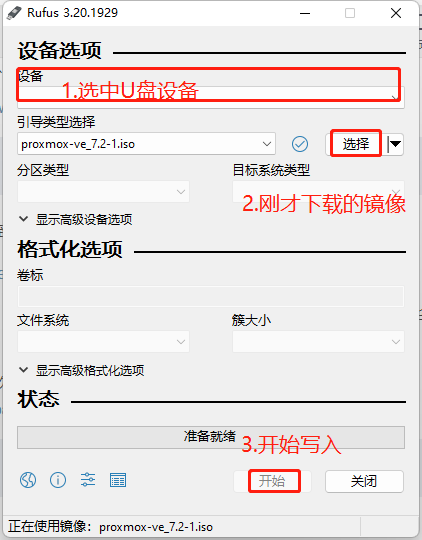
    2.下载刻录工具,本次使用的是开源软件 rufus工具,下载地址如下 https://github.com/pbatard/rufus/releases/tag/v3.20

    刻录U盘

     部署

    在物理设备上,插入U盘,开机选择从U盘启动即可 

     错误信息提示,服务器未开启虚拟化,需要先开启虚拟化,才可以继续下面步骤

     正常执行步骤

     安装完成,进行web访问

     在浏览器输入服务器的ip:8006 进行访问

     接下来,就可以配置存,上传镜像,进行虚机创建操作了

    文章知识点与官方知识档案匹配,可进一步学习相关知识

  • git log怎么搜索关键字

    背景:
    开发中记得之前某个功能做过了,但是因为某些原因这个已经开发好了的功能屏蔽了,现在又要使用它,然而什么时候做的都忘记了,只记得做过这个功能,或者当时提交git log的关键字,那么就有了,这篇文章git log怎么搜索关键字了

    ## 本文关于git log查找关键字就两个命令:

    git  log  --grep  隐藏              #检测关键字
    git  log  --grep  隐藏 --author yangxyi@kuaiji.com     #检测关键字,并指定关键字作者
    

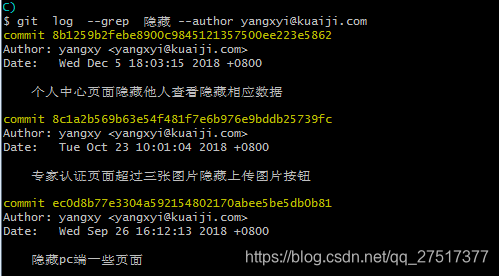
    举个例子,我要使用git log查找带有”隐藏”这个关键字的git log

    git  log  --grep  隐藏
    

    git log 就搜索出来了这样的结果了
    git log怎么查找关键字
    **

    假如git log搜索出来的关键字太多怎么办?我们还可以使用git log检索的时候指定作者

    git  log  --grep  隐藏 --author yangxyi@kuaiji.com     #检测关键字,并指定关键字作者
    

    **
    git log搜索

    小伙伴们,你们应该学会了怎么使用git log搜索提交注释了吧!!

  • chkconfig iptables off

    一、下面是red hat/CentOs7关闭防火墙的命令!

    1:查看防火状态

    systemctl status firewalld

    service  iptables status

    2:暂时关闭防火墙

    systemctl stop firewalld

    service  iptables stop

    3:永久关闭防火墙

    systemctl disable firewalld

    chkconfig iptables off

    4:重启防火墙

    systemctl enable firewalld

    service iptables restart  

    5:永久关闭后重启

    //暂时还没有试过

    chkconfig iptables on

  • 解决 error creating overlay mount to /var/lib/docker/overlay2

    最近在centos7.1使用docker运行redis镜像,出现下面的错误:

    ERROR: for ddns  Cannot start service ddns: error creating overlay mount to /var/lib/docker/overlay2/f861b6ba19002faade18e4c75c3772ccafcd09696acf969fab17f005cc7a6eed/merged: invalid argument
    
    ERROR: for mysql  Cannot start service mysql: error creating overlay mount to /var/lib/docker/overlay2/7c378a17a38fc6749c61e3adde2327d542ac7539c6f988864248cf1c832a98c2/merged: invalid argument
    
    ERROR: for redis  Cannot start service redis: error creating overlay mount to /var/lib/docker/overlay2/6f38c8f2d45d87af80a37b0cf1ebf6e4abc96ba356dcce486ed4bc6de309d8f1/merged: invalid argument
    
    ERROR: for ddns  Cannot start service ddns: error creating overlay mount to /var/lib/docker/overlay2/f861b6ba19002faade18e4c75c3772ccafcd09696acf969fab17f005cc7a6eed/merged: invalid argument
    
    ERROR: for mysql  Cannot start service mysql: error creating overlay mount to /var/lib/docker/overlay2/7c378a17a38fc6749c61e3adde2327d542ac7539c6f988864248cf1c832a98c2/merged: invalid argument
    ERROR: Encountered errors while bringing up the project.

    停止docker服务

    systemctl stop docker

    清理镜像

    rm -rf /var/lib/docker

    修改存储类型

    vi /etc/sysconfig/docker-storage

    把空的DOCKER_STORAGE_OPTIONS参数改为overlay:

    DOCKER_STORAGE_OPTIONS="--storage-driver overlay"
    
    vi /etc/sysconfig/docker

    禁用selinux

    方法1:

    去掉option的–selinux-enabled

    方法2:

    永久关闭:输入命令vi /etc/selinux/config,将SELINUX=enforcing改为SELINUX=disabled,然后保存退出。

    启动docker应该就可以了

    systemctl start docker
  • Linux命令窗口切换,linux命令之screen切换终端

    当运行vim编写文件时,突然,网络断开了,再重新用同一用户登录上去发现已经不是以前的终端了,此时除了强关闭所有终端,然后通过vim.swap.tmp文件恢复刚刚写的文件,貌似没有其它办法

    现在发现了screen工具,可以帮助用户在此种情况下顺利地切换至相应的终端上,让终端用户可以连续工作。

    screen是窗口管理器的命令行界面版本。它可以同时管理多个终端会话。

    screen参数说明

    -A  将所有的视窗都调整为目前终端机的大小。

    -d  将指定的screen作业离线。

    -h  指定视窗的缓冲区行数。

    -m  即使目前已在作业中的screen作业,仍强制建立新的screen作业。

    -r  恢复离线的screen作业。

    -R  先试图恢复离线的作业。若找不到离线的作业,即建立新的screen作业。

    -s  指定建立新视窗时,所要执行的shell。

    -S  指定screen作业的名称。

    -v  显示版本信息。

    -x  恢复之前离线的screen作业。

    -ls或–list  显示目前所有的screen作业。

    -wipe  检查目前所有的screen作业,并删除已经无法使用的screen作业。

    四、常用screen参数

    screen -S name-> 新建一个叫name的终端会话
    
    screen -ls -> 列出当前所有的终端会话
    
    screen -r name -> 回到name这个终端会话
    
    screen -d name-> 远程detach某个终端会话
    
    screen -d -r name-> 结束当前终端会话并回到name这个终端会话
    screen -S 1928057 -X quit 强制关闭会话

    ————————————————————————–

    1 安装screen方法

    1.1 可以去screen官网下载并安装http://www.gnu.org/software/screen/

    1.2 可以通过[root@localhost ~]#yum install screen

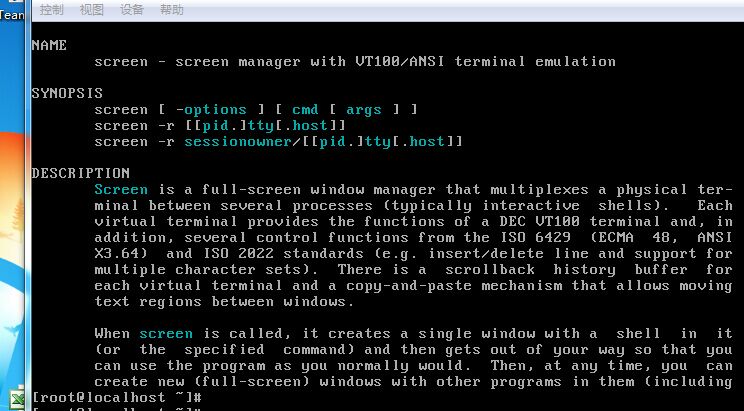
    安装成功,验证方法

    [root@localhost ~]# man screen

    2f9db14d7296f1f42173e0ea4929543e.png

    2 screen用法

    2.1 创建一个会话

    [root@localhost ~]#screen -S maomao //注意此处S必须大写 创建完成后 屏幕会闪一下

    当我们按 ctrl+c 就可以退出当前会话

    2.2 暂停会话

    [root@localhost ~]# screen -d //输入此命令可以暂停此会话

    2.3 恢复会话

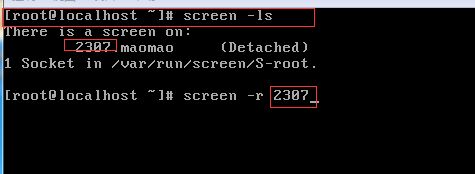
    [root@localhost ~]#screen -ls //查处当前暂停会话的ID

    [root@localhost ~]#screen -r 2307 //恢复指定的会员Id

    a05f2c0521a9650f66ef69f3b3a214bc.png

    2.4 强制关闭会话

    [root@localhost ~]#kill 2307 //强制关闭当前会话

  • Aria2 Pro-功能强大Aria2 Docker 容器镜像:安装简单,下载速度快

    Aria2是一款自由、跨平台命令行界面的下载管理器,该软件根据GPLv2许可证进行分发。支持的下载协议有:HTTP、HTTPS、FTP、Bittorrent和Metalink。我们经常用Aria2替代迅雷等下载工具,Aria2多线程下载,完全可以跑满带宽。

    Aria2 Pro是作者P3TERX经过长时间使用和研究官方文档后总结出来的Aria2优化版,特点是BT 下载率高、速度快,重启后不丢失任务进度、不重复下载,BT 下载完成自动清除垃圾文件、自动清除小文件(文件大小过滤功能),支持与 RCLONE 联动,自动上传 OneDrive 、Google Drive 等网盘 ,百度网盘转存到其它网盘 ,多网盘自由选择。

    Aria2-Pro-Docker_00-680x366-1

    本篇文章就来分享一下Aria2 Pro Docker的安装与使用方法,更多的离线下载和

    1. Aria2离线下载和在线播放-整合KodExplorer FileManager Nextcloud和 Plex系统
    2. Cloudreve网盘系统离线下载配置-Aria2 一键安装管理脚本增强版使用方法
    3. 目录列表程序整理汇总-OneDrive,阿里云盘,GoogleDrive等各大网盘目录列表程序

    PS:更新记录。

    1、建站少不了要用到文件上传工具,这里有免费好用的FTP软件:免费FTP和SFTP软件整理汇总-免费的简单好用的FTP和SFTP客户端。2022.10.28

    一、Aria2 Pro Docker介绍

    网站:

    1. 作者:https://p3terx.com/archives/docker-aria2-pro.html
    2. GitHub: https://github.com/P3TERX/docker-aria2-pro
    3. Docker Hub: https://hub.docker.com/r/p3terx/aria2-pro

    镜像特点:

    使用 Aria2 完美配置方案

    BT 下载率高、速度快

    重启后不丢失任务进度、不重复下载

    删除正在下载的任务自动删除未完成的文件

    下载错误自动删除未完成的文件

    下载完成自动删除控制文件(.aria2后缀名文件)

    下载完成自动删除种子文件(.torrent后缀名文件)

    下载完成自动删除空目录

    BT 下载完成自动清除垃圾文件(文件类型过滤功能)

    BT 下载完成自动清除小文件(文件大小过滤功能)

    有一定的防版权投诉、防迅雷吸血效果

    更好的 PT 下载支持

    使用 Aria2 Pro Core 项目最新静态编译二进制文件

    多平台:amd64i386arm64armhf(VPS、群辉、树莓派等常见平台完美支持)

    全功能:Async DNSBitTorrentFirefox3 CookieGZipHTTPSMessage DigestMetalinkXML-RPCSFTP

    单服务器线程数最大值无上限(已破##解线程数限制)

    防掉线程优化

    内存消耗优化

    读写性能优化

    最新依赖库,下载更安全、稳定、快速

    持续更新最新版本

    支持与 RCLONE 联动

    自动上传 OneDrive 、Google Drive 等网盘

    百度网盘转存到其它网盘

    多网盘自由选择

    支持新一代互联网协议 IPv6

    下载完成自动移动文件到指定目录(文件自动归档/分类)

    定时自动更新 BT tracker 列表(无感知、无重启),保持 BT 下载高速率

    用户文件权限自动配置功能

    配置文件持久化,支持使用 watchtower 更新容器。

    极简设计,专注下载,简单易用,少即是多。

    二、Aria2 Pro Docker安装

    2.1 准备VPS主机

    Docker需要VPS运行,Aria2要下载电影、音乐等影视资源,占用空间很大,建议使用大硬盘的VPS主机,例如:ServaRICA大硬盘存储VPS主机性能和速度评测,更多的VPS主机查看:VPS主机排行榜单

    2.2 Docker环境

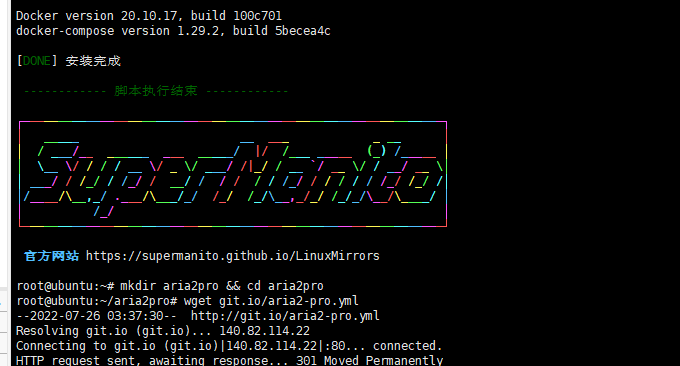
    有了VPS主机,现在你就可以需要在VPS主机上配置好Docker环境,这里有一个一键安装Docker环境的命令,配置起来非常地简单:Docker 和 Docker Compose 一键安装脚本 可手动选择安装版本和下载源

    bash <(curl -sSL https://cdn.jsdelivr.net/gh/SuperManito/LinuxMirrors@main/DockerInstallation.sh)

    Aria2-Pro-Docker_01-680x366-1

    2.3 Aria2 Pro安装

    最基本的启动命令如下,你只需要完整替换<TOKEN>字段(RPC密钥)即可启动。

    docker run -d \

    --name aria2-pro \
    
    --restart unless-stopped \
    
    --log-opt max-size=1m \
    
    --network host \
    
    -e PUID=$UID \
    
    -e PGID=$GID \
    
    -e RPC_SECRET=<TOKEN> \
    
    -e RPC_PORT=6800 \
    
    -e LISTEN_PORT=6888 \
    
    -v $PWD/aria2-config:/config \
    
    -v $PWD/aria2-downloads:/downloads \
    
    p3terx/aria2-pro

    配置本机防火墙开放必要的入站端口,内网机器在路由器设置端口转发到相同端口。

    2.4 安装AriaNg

    1. docker地址:https://hub.docker.com/r/p3terx/ariang

    使用你喜欢的 WebUI 或 App 进行连接,强烈推荐 AriaNg。你可以直接使用:http://ariang.mayswind.net/latest,或者直接用Docker在VPS上安装AriaNg:

    docker run -d \
    
    --name ariang \
    
    --log-opt max-size=1m \
    
    --restart unless-stopped \
    
    -p 6880:6880 \
    
    p3terx/ariang

    2.5 Docker Compose安装

    使用Docker Compose部署Aria2 Pro有一个好处你可以将所有的配置写在一个文件里,可以直接省略上面的“2.3”和“2.4”的安装了。Compose file模板:https://github.com/P3TERX/Aria2-Pro-Docker/blob/master/docker-compose.yml

    模板内容如下:

    version: "3.8"
    
    services:
    
    Aria2-Pro:
    
    container_name: aria2-pro
    
    image: p3terx/aria2-pro
    
    environment:
    
    - PUID=65534
    
    - PGID=65534
    
    - UMASK_SET=022
    
    - RPC_SECRET=P3TERX
    
    - RPC_PORT=6800
    
    - LISTEN_PORT=6888
    
    - DISK_CACHE=64M
    
    - IPV6_MODE=false
    
    - UPDATE_TRACKERS=true
    
    - CUSTOM_TRACKER_URL=
    
    - TZ=Asia/Shanghai
    
    volumes:
    
    - ${PWD}/aria2-config:/config
    
    - ${PWD}/aria2-downloads:/downloads
    
    # If you use host network mode, then no port mapping is required.
    
    # This is the easiest way to use IPv6 networks.
    
    network_mode: host
    
    # network_mode: bridge
    
    # ports:
    
    # - 6800:6800
    
    # - 6888:6888
    
    # - 6888:6888/udp
    
    restart: unless-stopped
    
    # Since Aria2 will continue to generate logs, limit the log size to 1M to prevent your hard disk from running out of space.
    
    logging:
    
    driver: json-file
    
    options:
    
    max-size: 1m
    
    # AriaNg is just a static web page, usually you only need to deploy on a single host.
    
    AriaNg:
    
    container_name: ariang
    
    image: p3terx/ariang
    
    command: --port 6880 --ipv6
    
    network_mode: host
    
    # network_mode: bridge
    
    # ports:
    
    # - 6880:6880
    
    restart: unless-stopped
    
    logging:
    
    driver: json-file
    
    options:
    
    max-size: 1m

    命令:

    mkdir aria2pro && cd aria2pro

    wget git.io/aria2-pro.yml

    执行命令编辑Compose file。

    vim aria2-pro.yml

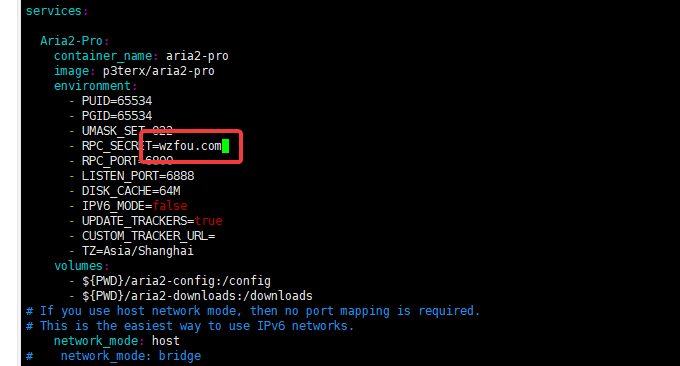
    你需要修改一下密钥,其它的参数保持默认即可。

    Aria2-Pro-Docker_02-680x366-1

    最后,开始启动Docker。

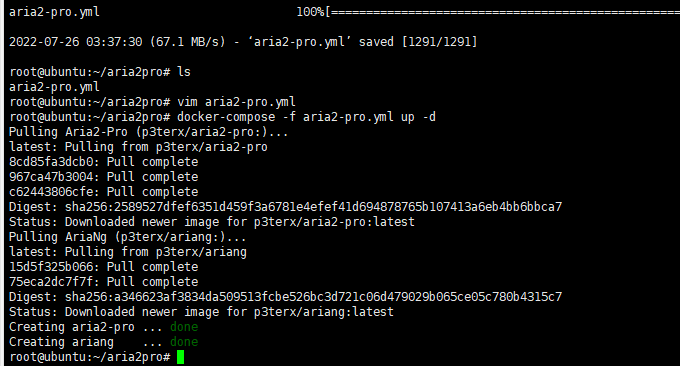
    docker-compose -f aria2-pro.yml up -d

    Aria2-Pro-Docker_03-680x366-1

    三、Aria2 Pro Docker使用

    3.1 AriaNg配置

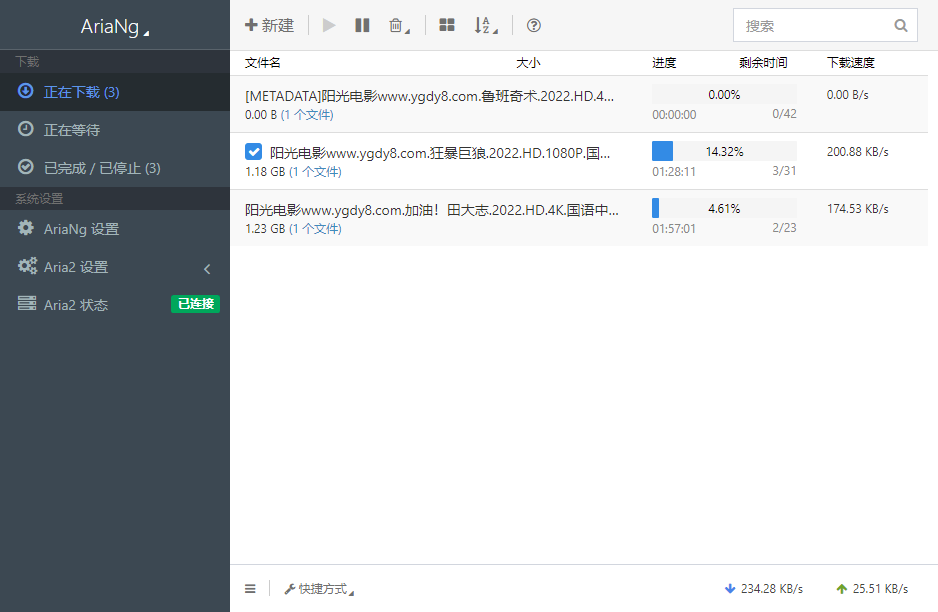
    安装完成后,现在打开http://ip:6880访问AriaNg的web管理界面,在AriaNg设置中RPC填入你的密钥。

    Aria2-Pro-Docker_04-680x366-1

    确保你的Aria2的连接状态为正常。

    Aria2-Pro-Docker_05-680x366-1

    3.2 Aria2离线下载

    现在你可以在AriaNg新建离线下载了。

    Aria2-Pro-Docker_06-680x366-1

    受益于VPS主机的带宽的优势,Aria2离线下载速度还是非常快的。

    Aria2-Pro-Docker_07

    3.3 修改下载路径

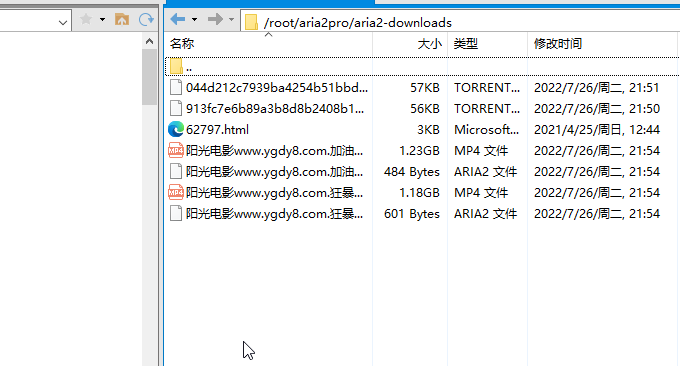
    默认的Aria2 Pro Docker下载路径是在以下路径:

    Aria2-Pro-Docker_08-680x366-1

    当然,你可以自己修改参数如下:

    -v $PWD/aria2-config:/config – 配置目录映射,配置文件持久化。左边为宿主机路径供自定义,不要有中文、不要混用配置文件,首次使用请确保目录为空。

    -v $PWD/aria2-downloads:/downloads – 下载目录映射。左边为宿主机路径供自定义,不要有中文

    -e SPECIAL_MODE=move – 开启文件自动归档/分类功能,即在文件下载完成后把文件移动到指定目录。默认移动到下载目录下的completed子目录。

    TIPS: 注意确认目录是否存在、权限是否正确。

    3.4 开启 RCLONE

    文件下载到本地后自动调用 RCLONE 上传到指定网盘,本地不保留文件,实现 OneDrive 和 Google Drive 等网盘的伪离线下载。添加以下参数可以开启Rclone功能:

    -e SPECIAL_MODE=rclone – 开启 RCLONE 联动功能。首次启动容器会在容器内自动安装 RCLONE,且每次重启会自动更新。

    启动命令加入-e SPECIAL_MODE=rclone参数设定特殊模式环境变量后开启 RCLONE 自动上传功能,容器初次启动会安装 RCLONE ,且每次重启会自动更新 RCLONE。启动命令示例:

    docker run -d \

    –name aria2-pro \

    –restart unless-stopped \

    –log-opt max-size=1m \

    –network host \

    -e PUID=$UID \

    -e PGID=$GID \

    -e RPC_SECRET=P3TERX \

    -e RPC_PORT=6800 \

    -e LISTEN_PORT=6888 \

    -v ~/aria2-config:/config \

    -v ~/rclone-downloads:/downloads \

    -e SPECIAL_MODE=rclone \

    p3terx/aria2-pro

    之前若使用过 RCLONE 直接把配置文件(rclone.conf)复制到 Aria2 Pro 配置目录下即可。 RCLONE 配置文件可以在宿主机的默认位置找到:~/.config/rclone/rclone.conf

    初次使用或者想要配置 RCLONE 可使用docker exec -it aria2-pro rclone config命令进入容器内的 RCLONE 交互菜单选项,参考:Rclone命令安装配置

    最后根据实际情况修改 Aria2 Pro 配置文件目录下script.conf文件中的网盘名称(drive-name)和网盘路径(drive-dir)这两个选项的值。

    3.5 BT与PT设置

    BT和PT下载相关参数设置如下:

    -e UPDATE_TRACKERS=false – 禁用自动更新 BT tracker 。PT 下载和想手动填写设置 BT tracker 需求必须禁用

    -e CUSTOM_TRACKER_URL=<URL>:自定义 BT tracker 列表获取链接,多个链接可以用半角逗号(,)进行分隔。如果没有指定则默认从https://trackerslist.com/all_aria2.txt进行获取。

    -e UMASK_SET=022 – umask 设置,默认值022。决定你下载下来的文件的权限,对权限不敏感或不理解直接填写000

    -e TZ=<TIME_ZONE> – 时区设置,默认时区为Asia/Shanghai,若无特殊需求无需自定义。

    同时使用 BT 与 PT。使用 Aria2 Pro 镜像创建名为aria2-bt的容器 RPC 端口设置为6801,BT 端口设置为6999,配置目录设置为~/aria2-bt-config,下载目录设置为~/bt-downloads。启动命令示例:

    docker run -d \

    –name aria2-bt \

    –restart unless-stopped \

    –log-opt max-size=1m \

    –network host \

    -e PUID=$UID \

    -e PGID=$GID \

    -e RPC_SECRET=P3TERX \

    -e RPC_PORT=6801 \

    -e LISTEN_PORT=6999 \

    -v ~/aria2-bt-config:/config \

    -v ~/bt-downloads:/downloads \

    p3terx/aria2-pro

    如果你的Aria2 无法下载磁力链接、BT种子和速度慢,建议打开自动更新 BT-Tracker 功能即可,Aria2 Pro 则是默认开启的。然后再看一下端口有没有开放:

    # BT监听端口(TCP)

    listen-port=51413

    # DHT网络监听端口(UDP)

    dht-listen-port=51413

    四、Aria2 Pro重装与更新

    4.1 重装

    上面我们修改了配置,想要让修改的配置生效就必须让Aria2 Pro Docker重装:

    docker rm -f aria2-pro

    docker rmi p3terx/aria2-pro

    rm -rf ~/aria2-config

    docker pull p3terx/aria2-pro

    docker run <…>

    4.2 更新

    使用 Watchtower 一键更新 Aria2 Pro 镜像与容器的命令:

    docker run –rm \

    -v /var/run/docker.sock:/var/run/docker.sock \

    containrrr/watchtower -cR \

    aria2-pro

    4.3 重启

    Aria2 Pro 具有自我修复机制,遇到问题首先重启。如果你修改过配置文件和附加功能脚本,先删除后重启。

    docker restart aria2-pro

    五、总结

    Aria2 Pro是作者基于Aria2的使用优化出来的进阶版本,Aria2 Pro Docker安装简单,使用起来也很方便,下载之后你可以结合NextCloudCloudreve网盘实现离线下载和以线观看视频、音频等文件。

    VPS主机上运行多个Docker推荐使用可视化的容器管理工具:Docker可视化容器管理工具Portainer – 让Docker安装与管理更简单

    文章出自:挖站否 https://wzfou.com/aria2-pro-docker/,版权所有。本站文章除注明出处外,皆为作者原创文章,可自由引用,但请注明来源。

  • win 端口映射命令

    假定需要通过192.168.1.8的14941端口连接192.168.1.118的1494端口,则需要在192.168.1.8主机的命令行输入如下语句

    
    netsh  interface ipv6 install
    netsh interface portproxy add v4tov4  listenaddress=192.168.1.8 listenport=14941 connectaddress=192.168.1.118  connectport=1494

    —如果已经安装IPV6,第一条可以不需要
    —如果操作系统开启了主机防火墙,需要放行TCP 14941的入站连接

    如果想取消上面配置的端口转发,可以用如下语句:

    netsh interface  portproxy delete v4tov4 listenaddress=192.168.1.8  listenport=33891

    查看当前端口转发

    netsh interface portproxy show all