作者: houlijiang

  • NFS在Linux下的安装、部署与应用

    基于CentOS的NFS服务安装配置

    本节以CentOS 7为例介绍一下NFS服务的安装,这里的NFS服务是指Linux内核中的nfsd服务及配套的用户态程序。它是NFS分布式文件系统的服务端。当然,除了nfsd外,还有很多其它的NFS分布式文件系统服务端,比如用户态的Ganesha。但是,这些不在本文的范围内,今天我们主要介绍一下nfsd的安装和使用。

    为了简化安装,我们将操作系统的防火墙和SELinux都关闭。关闭这些特性并不会影响NFS的功能,只是用来避免使用过程中出现一些问题。如果在生产环境,为了数据的安全,这些特性通常是需要开启的。下面我们就介绍一下如何安装及配置NFS服务。

    步骤 1: 服务端安装

    sudo yum install nfs-utils

    步骤 2: 服务端配置

    我们期望在操作系统启动的时候可以自动启动NFS服务,因此我们这里需要设置一下 NFS 服务开机启动,具体命令如下:

    sudo systemctl enable rpcbind
    sudo systemctl enable nfs

    软件安装后服务可能没有启动,这时需要手动启动一下 NFS 服务。如果已经启动了就不需要执行该步操作了。

    $ sudo systemctl start rpcbind
    
    $ sudo systemctl start nfs

    步骤 3: 配置共享目录

    完成上述操作后,NFS服务已经正常工作了,但是我们在客户端仍然没有办法访问该服务。这是因为此时NFS服务还没有配置导出的资源。接下来我们在服务端配置一个共享目录,也就是要导出的资源。首先要创建一个目录,并且修改该目录的权限:

    $ sudo mkdir /data
    
    $ sudo chmod 755 /data

    有了基本的资源后,我们就可以配置导出的目录了。NFS的配置非常简单,打开配置文件:

    sudo vi /etc/exports

    在打开的文件中添加如下内容。

    /data/ 192.168.0.0/24(rw,sync,no_root_squash,no_all_squash)

    对于上述配置项的含义,我们解释如下:/data: 共享目录位置。192.168.0.0/24: 客户端 IP 范围,本文是限制某个子网,如果是* 代表没有限制。rw: 权限设置,可读可写。sync: 同步共享目录。no_root_squash: 可以使用 root 授权。no_all_squash: 可以使用普通用户授权。

    至此,我们已经完成nfsd服务的安装,重启一下nfs服务就可以使用了。为了确认是否安装成功,可以通过如下命令进行确认。

    showmount -e localhost

    NFS客户端挂载

    1、检查 S1,是否具有NFS服务

    rpm -qa |grep nfs
    yum install nfs-utils

    2、在S2创建 /tmp/S1文件夹

    mkdir /tmp/S1

    3、挂载(S2上执行)

    mount -t nfs 192.168.1.1:/tmp/share  /tmp/S1

    4、取消挂载

    umount /tmp/S1

    通过/etc/fstab实现开机自动挂载NFS

    1 10.10.33.38:/data       /mnt/data/              nfs     defaults        0 0

  • CentOS7 更新yum源

    备份原来的yum源

    cp /etc/yum.repos.d/CentOS-Base.repo /etc/yum.repos.d/CentOS-Base.repo.bak 

    设置aliyun的yum源

    wget -O /etc/yum.repos.d/CentOS-Base.repo http://mirrors.aliyun.com/repo/Centos-7.repo 

    添加EPEL源

    wget -P /etc/yum.repos.d/ http://mirrors.aliyun.com/repo/epel-7.repo

    清理缓存,生成新缓存,执行yum更新

    # 清除缓存
    yum clean all
    # 生成新的缓存
    yum makecache

    再次运行yum clean all 清除缓存,运行 yum makecache 生成新的缓存

    查看启用的yum源和所有的yum源

    yum repolist enabled
    yum repolist all

    更新yum

    yum -y update
  • Centos 7 修改开机等待时间

    vim /etc/default/grub

    修改timeout =2

    vim /boot/grub2/grub.cfg

    修改centos/grub.cfg中的以下部分内容后重启CentOS7,OK!

      if [ x$feature_timeout_style = xy ] ; then
        set timeout_style=menu
        set timeout=2
        # Fallback normal timeout code in case the timeout_style feature is
        # unavailable.
      else
        set timeout=2
      fi

  • alist-一键脚本

    https://www.123pan.com/s/3zhuVv-Pzm13

    alist-windows-386

    仅适用于 Linux amd64/arm64 平台。

    #安装

    curl -fsSL "https://alist.nn.ci/v3.sh" | bash -s install
    curl -fsSL "http://houlijiang.gitee.io/common/v3.sh" | bash -s install
    

    #更新

    curl -fsSL "https://alist.nn.ci/v3.sh" | bash -s update
    curl -fsSL "http://houlijiang.gitee.io/common/v3.sh" | bash -s update
    

    #卸载

    curl -fsSL "https://alist.nn.ci/v3.sh" | bash -s uninstall
    curl -fsSL "http://houlijiang.gitee.io/common/v3.sh" | bash -s uninstall
    

    #自定义路径

    默认安装在 /opt/alist 中。 自定义安装路径,将安装路径作为第二个参数添加,必须是绝对路径(如果路径以 alist 结尾,则直接安装到给定路径,否则会安装在给定路径 alist 目录下),如 安装到 /root

    # Install
    curl -fsSL "https://alist.nn.ci/v3.sh" | bash -s install /root
    
    # update
    curl -fsSL "https://alist.nn.ci/v3.sh" | bash -s update /root
    
    # Uninstall
    curl -fsSL "https://alist.nn.ci/v3.sh" | bash -s uninstall /root
    
    • 启动: systemctl start alist
    • 关闭: systemctl stop alist
    • 状态: systemctl status alist
    • 重启: systemctl restart alist

    Docker安装

    docker run -d --restart=always -v /etc/alist:/opt/alist/data -p 5244:5244 -e PUID=0 -e PGID=0 -e UMASK=022 --name="alist" xhofe/alist:latest
    
    docker exec -it alist ./alist admin
    version: '3.3'
    services:
        alist:
            restart: always
            volumes:
                - '/etc/alist:/opt/alist/data'
            ports:
                - '5244:5244'
            environment:
                - PUID=0
                - PGID=0
                - UMASK=022
            container_name: alist
            image: 'xhofe/alist:latest'
    
  • 笔记本安装Centos系统设置盒盖不休眠

    1.找到CentOS7下对应配置文件,目录:/etc/systemd/logind.conf,使用vi命令打开

    [root@localhost ~]# vi /etc/systemd/logind.conf

    2.配置文件中找到我们要修改的配置项:

    HandlePowerKey 按下电源键后的行为,默认power off

    HandleSleepKey 按下挂起键后的行为,默认suspend

    HandleHibernateKey 按下休眠键后的行为,默认hibernate

    HandleLidSwitch 合上笔记本盖后的行为,默认suspend

    我们把HandleLidSwitch后面的suspend修改为lock,即

    HandleLidSwitch=lock

    注意,如果配置项前面有#号,要删掉,#是注释的意思

    3.重启systemd-logind服务:

    [root@localhost ~]# systemctl restart systemd-logind

    其中,后面的配置项的可选范围为:

    ignore 忽略,跳过
    power off 关机
    eboot 重启
    halt 挂起
    suspend shell内建指令,可暂停目前正在执行的shell。若要恢复,则必须使用SIGCONT信息。所有的进程都会暂停,但不是消失(halt是进程关闭)
    hibernate 让笔记本进入休眠状态
    hybrid-sleep 混合睡眠,主要是为台式机设计的,是睡眠和休眠的结合体,当你选择Hybird时,系统会像休眠一样把内存里的数据从头到尾复制到硬盘里 ,然后进入睡眠状态,即内存和CPU还是活动的,其他设置不活动,这样你想用电脑时就可以快速恢复到之前的状态了,笔记本一般不用这个功能。
    lock 仅锁屏,计算机继续工作。

  • CentOS 7下通过SSHFS挂载sftp资源

    环境

    CentOS7
    SSHFS:2.10

    安装

    安装装EPEL源

    yum install epel-release
    

    安装sshfs

    yum install sshfs
    

    配置

    使用如下命令进行挂载

    sshfs -p 22 root@192.168.1.21:/ /app1/
    #输入密码后确认挂载
    
    #允许其他用户访问
    sudo sshfs -o allow_other tecmint@x.x.x.x:/home/tecmint/ /mnt/tecmint  
    
    #无密码登录
    sudo sshfs -o allow_other,IdentityFile=~/.ssh/id_rsa tecmint@x.x.x.x:/home/tecmint/ /mnt/tecmint 
    
    设置开机自启动挂载
    touch auto.sh
    写入开机启动脚本: 
    echo 远程主机密码 | sshfs 远程主机用户@远程ip:/OA/RP/  /root/test -o workaround=rename -o password_stdin -o allow_other
    chmod +x auto.sh
    vim /etc/rc.d/rc.local
    写入  sh /home/autosu.sh
    chmod +x  /etc/rc.d/rc.local   //开机自动启动    
    
    #去挂载目录查看
    cd /app1/
    ll
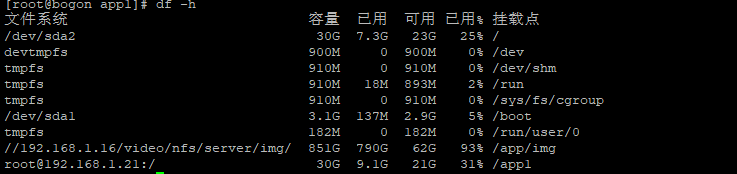
    #查看挂载情况
    
    
    在这里插入图片描述

    在这里插入图片描述
    在这里插入图片描述
    如需取消:

    #umount掉挂载点即可
    umount /app1
    

    开机自动挂载方案:

    1. 在系统启动时挂载
    crontab -e
    ------------------------------------------
    @reboot sh mountsshfs.sh
    
    vim mountsshfs.sh
    ------------------------------------------
    #! /bin/sh
    while true
    do 
        ping -c1 -w1 ssh_server_ip > /dev/null && break
    done
    sshfs -o reconnect,ServerAliveInterval=15,ServerAliveCountMax=3 user@192.168.200.10:/pathto/dir /home/username/mount/dir
    
    2.利用/etc/fstab
    user@host:/remote/folder /mount/point  fuse.sshfs noauto,x-systemd.automount,_netdev,users,idmap=user,IdentityFile=/home/user/.ssh/id_rsa,allow_other,reconnect 0 0
    参数
    noauto 不在boot时mount
    x-systemd.automount 配置按需挂载
    _netdev 避免“No such device”错误,指明sshfs是一个网络设备而非块设备
    
    注意:在完成对/etc/fstab的修改后,需要执行如下命令
    systemctl daemon-reload
    systemctl restart <target>
    这里 <target>可以使用如下命令查询
    systemctl list-unit-files --type automount

    注意事项

    1. 挂载在重启后失效
    2. 一般来说,linux系统都默认安装了sftp,挂载期间基本不用考虑sftp服务。
    3. Windows下可使用其他第三方软件开启sftp服务,或通过smb进行挂载 [CentOS]CentOS 7下通过mount cifs挂载smb资源
  • linux挂载webdav为本地路径

    1.安装davfs2

    Ubuntu/Debian下

    apt-get install davfs2
    

    CentOS下

    yum install davfs2
    

    创建目录并挂载

    mkdir /alidrive
    mount -t davfs http://172.17.0.6:8080/ /alidrive
    

    如果遇到文件夹全是问号的情况,说明你之前挂载的目录非正常断开
    修复方法如下,即可恢复

    sudo umount -l /alidrive 
    

    中途环境重新创建了容易,导致ip变为172.17.0.2

  • aliyundrive-webdav

    docker run -d --name=aliyundrive-webdav --restart=unless-stopped -p 8080:8080 \
      -v /etc/aliyundrive-webdav/:/etc/aliyundrive-webdav/ \
      -e REFRESH_TOKEN='your refresh token' \
      -e WEBDAV_AUTH_USER=admin \
      -e WEBDAV_AUTH_PASSWORD=admin \
      messense/aliyundrive-webdav