hadoop@hadoop8:~$ nmtui
hadoop@hadoop8:~$ nmtui在Linux中,常用的关机命令shutdown、halt、poweroff、init;重启命令有:reboot。本文将主要为大家带来一些常用的关机命令以及各种关机命令之间的区别和具体用法。
关机命令:
1、halt:立刻关机
2、poweroff:立刻关机
3、shutdown -h now:立刻关机(root用户使用)
4、shutdown -h 10:10分钟后自动关机
注意,如果是通过shutdown命令设置关机的话,可以用shutdown -c命令取消重启
重启命令
1、reboot 立即重启
2、shutdown -r now 立刻重启(root用户使用)
3、shutdown -r 10 过10分钟自动重启(root用户使用)
4、shutdown -r 20:35 在时间为20:35时候重启(root用户使用)
如果是通过shutdown命令设置重启的话,可以用shutdown -c命令取消重启
具体说明:
1、shutdown——最安全的关机命令
在Linux中,shutdown可以说是最安全的关机命令,可以通过参数h或-r的配合来完成关机或重启。不过需要注意,只有拥有root权限后,才能够使用该命令。
shutdown 参数说明:
[-t] 在改变到其它runlevel之前﹐告诉init多久以后关机。
[-r] 重启计算器。
[-k] 并不真正关机﹐只是送警告信号给
每位登录者〔login〕。
[-h] 关机后关闭电源〔halt〕。
[-n] 不用init﹐而是自己来关机。不鼓励使用这个选项﹐而且该选项所产生的后果往往不总是你所预期得到的。
[-c] cancel current process取消目前正在执行的关机程序。所以这个选项当然没有时间参数﹐但是可以输入一个用来解释的讯息﹐而这信息将会送到每位使用者。
[-f] 在重启计算器〔reboot〕时忽略fsck。
[-F] 在重启计算器〔reboot〕时强迫fsck。
[-time] 设定关机〔shutdown〕前的时间。
2、halt—-最简单的关机命令
其实halt命令就是调用shutdown -h。当halt执行时﹐杀死应用进程﹐执行sync系统调用﹐文件系统写操作完成后就会停止内核。
参数说明:
[-n] 防止sync系统调用﹐它用在用fsck修补根分区之后﹐以阻止内核用老版本的超级块〔superblock〕覆盖修补过的超级块。
[-w] 并不是真正的重启或关机﹐只是写
wtmp〔/var/log/wtmp〕纪录。
[-d] 不写wtmp纪录〔已包含在选项[-n]中〕。
[-f] 没有调用shutdown而强制关机或重启。
[-i] 关机〔或重启〕前﹐关掉所有的网络接口。
[-p] 该选项为缺省选项。就是关机时调用poweroff。
3、poweroff——最常用的关机命令
对于poweroff,可以说是目前最常用的关机命令了,其用法和 halt 也是基本相同的,这里就不多说了。
4、reboot——重启命令
reboot的工作过程halt是基本差不多的﹐不过它的作用是引发主机重启﹐而halt则是关机。它的参数也与halt相差不多。
5、init
init是Linux系统操作中不可缺少的程序之一。init的进程号始终为1,所以发送TERM信号给init会终止所有的用户进程,守护进程等。init定义了8个运行级别,init 0为关机,init 1为重启。
centos7和centos8的版本不同,个人在实践当中发现centos7更换yum源的配置方法在centos8当中并不适用,以下为个人实现centos8配置国内yum源过程:
操作的主要思路为:
主要实现的代码如下:
cd /etc/yum.repos.d/mkdir backup && mv *repo backup/curl -o /etc/yum.repos.d/CentOS-Base.repo http://mirrors.aliyun.com/repo/Centos-8.reposed -i -e"s|mirrors.cloud.aliyuncs.com|mirrors.aliyun.com|g " /etc/yum.repos.d/CentOS-*sed -i -e "s|releasever|releasever-stream|g" /etc/yum.repos.d/CentOS-*yum clean all && yum makecache1、添加源 默认情况Centos7中无Nginx的源,最近发现Nginx官网提供了Centos的源地址。因此可以如下执行命令添加源:
rpm -Uvh http://nginx.org/packages/centos/7/noarch/RPMS/nginx-release-centos-7-0.el7.ngx.noarch.rpm2、安装Nginx 通过yum search nginx看看是否已经添加源成功。如果成功则执行下列命令安装Nginx。
yum install -y nginx3、启动Nginx并设置开机自动运行
sudo systemctl start nginx
sudo systemctl enable nginx
4、浏览查看效果
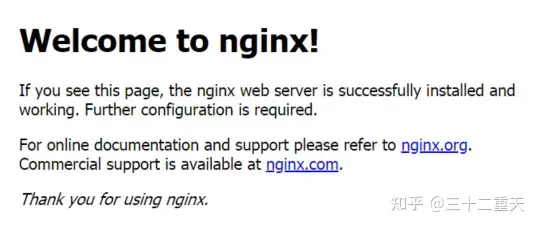
浏览器输入:127.0.0.1,当看到下周所示内容代表安装成功。
5、其他配置项
1、修改nginx服务启动者
vim /etc/nginx/nginx.conf在前10行中进行查找 user nginx; 修改为user root;
这一步的目的是为了让nginx服务拥有root权限,因为有些时候会出现403错误码
nginx -t
检查配置文件是否正确,在每次修改nginx配置后执行命令进行查看。
nginx -s reload
这个命令大家肯定非常熟悉,重启nginx服务。
目录清除docker无用镜像一、查看docker占用的资源二、只删除那些未被使用的资源1、通过标签删除镜像2、通过ID删除镜像3、删除镜像的限制4、清理镜像PS:docker批量删除无用的容…
清除docker无用镜像
一、查看 docker 占用的资源
二、只删除那些未被使用的资源
1、通过标签删除镜像
2、通过 ID 删除镜像
3、删除镜像的限制
4、清理镜像
PS:docker 批量删除无用的容器或镜像
在进行资源清理之前我们有必要搞清楚 docker 都占用了哪些系统的资源。这需要综合使用不同的命令来完成。
docker container ls:默认只列出正在运行的容器,-a 选项会列出包括停止的所有容器。
docker image ls:列出镜像信息,-a 选项会列出 intermediate 镜像(就是其它镜像依赖的层)。
docker volume ls:列出数据卷。
docker network ls:列出 network。
docker info:显示系统级别的信息,比如容器和镜像的数量等。
通过这些命令查看 docker 使用的资源情况后,相信你已经决定要清理 docker 占用的一些资源了!让我们先从那些未被使用的资源开始。
Docker 提供了方便的 docker system prune 命令来删除那些已停止的容器、dangling 镜像、未被容器引用的 network 和构建过程中的 cache:
$ docker system prune
使用以下命令清理已经停止运行的docker容器
docker rm $(docker ps --all -q -f status=exited)
通过如下两个都可以删除镜像:
docker rmi [image]
或者:
docker image rm [image]
支持的子命令如下:-f, -force: 强制删除镜像,即便有容器引用该镜像;
-no-prune: 不要删除未带标签的父镜像;
除了通过标签名称来删除镜像,我们还可以通过制定镜像 ID, 来删除镜像,如:
docker rmi ID
一旦制定了通过 ID 来删除镜像,它会先尝试删除所有指向该镜像的标签,然后在删除镜像本身。
先删除引用这个镜像的容器;
再删除这个镜像;
也就是,根据上图中提示的,引用该镜像的容器 ID, 执行删除命令:
docker rm ID
然后,再执行删除镜像的命令:
docker rmi ID
我们在使用 Docker 一段时间后,系统一般都会残存一些临时的、没有被使用的镜像文件,可以通过以下命令进行清理:
docker image prune
它支持的子命令有:-a, --all: 删除所有没有用的镜像,而不仅仅是临时文件;
-f, --force:强制删除镜像文件,无需弹出提示确认;
docker rm `docker ps -a | grep Exited | awk ‘{print $1}’` 删除异常停止的docker容器
docker rmi -f `docker images | grep ‘<none>’ | awk ‘{print $3}’` 删除名称或标签为none的镜像
到此这篇关于清除或删除docker无用镜像的操作方法的文章就介绍到这了,更多相关docker清理删除无用镜像内容请搜索我们以前的文章或继续浏览下面的相关文章希望大家以后多多支持我们!
镜像下载地址:Index of /proxmox/iso / | 清华大学开源软件镜像站 | Tsinghua Open Source Mirror
1.删除local-lvm
lvremove pve/data

lvextend -l +100%FREE -r pve/rootDocker 官方为了简化安装流程,提供了一套安装脚本,Ubuntu 和 Debian 系统可 以使用这套脚本安装:
curl -sSL https://get.docker.com/ | shDaoCloud 的安装脚本(推荐)
curl -sSL https://get.daocloud.io/docker | sh阿里云的安装脚本
curl -sSL http://acs-public-mirror.oss-cn-hangzhou.aliyuncs.com/docker-engine/internet | sh -推荐使用
bash <(curl -sSL https://gitee.com/SuperManito/LinuxMirrors/raw/main/DockerInstallation.sh)


Linux下的shell 没有系统的学习过,不过经常会用到,如果一直知其然而不知其所以然,过后还是会忘。
ps -ef | grep java
此处主要用到一个命令PS
关于ps的参数非常多,这里主要说三个, -a -e -f
-a : 显示所有进程
-e : 此参数的效果和指定“A”的参数相同
-f: 显示UID,PPID,C与STIME 栏位
然后要用到 grep命令
grep是查找,是一种强大的文本搜索工具,他能使用正则表达式搜索文本,并把匹配的行打印出来
中间的 | 是管道命令,是批 ps 与 grep 同时执行
#!/bin/bash
#判断进程是否存在,如果不存在就启动它
PIDS=`ps -ef |grep myprocess |grep -v grep | awk '{print $2}'`if [ "$PIDS" != "" ]; then
echo"myprocess is runing!"
else
cd /root/./myprocess

#运行进程
fi安装:
1.先删除企业源:
rm /etc/apt/sources.list.d/pve-enterprise.list
2.安装
export LC_ALL=en_US.UTF-8
apt update && apt -y install git && git clone https://gitee.com/houlijiang/pvetools.git
3.启动工具(cd到目录,启动工具)
cd /etc/apt/pvetools
./pvetools.sh
卸载
删除下载的pvetools目录即可
说明:
启动后的第一个界面,就是图1
这里的选择语言只是选择PveTools的语言,不会影响系统语言设置
然后就是方便的设置各种功能
在日常使用PVE搭建虚拟机的使用过程中,偶尔会出现虚拟机假死无法关闭的情况并提示TASK ERROR: VM quit/powerdown failed – got timeout显示关闭推出无反应超时,通过查找学习可以使用以下办法强制关闭假死的虚拟机。
1、选中右侧pve,点击左上方shell,打开ssh控制台,通过ps命令查到对应虚拟机的VM进程号。
ps -ef|grep "/usr/bin/kvm -id 100" |grep -v grep

2、这里可以看到100的虚拟机的进程号是3995679,此时使用kill 3995679命令强制结束进程,稍等片刻就会发现该虚拟机已经停止运行了
